расширение впн для edge(2026)
Разбираемся, как выбрать и установить расширение VPN для Edge, чем отличаются популярные варианты и на что обратить внимание.
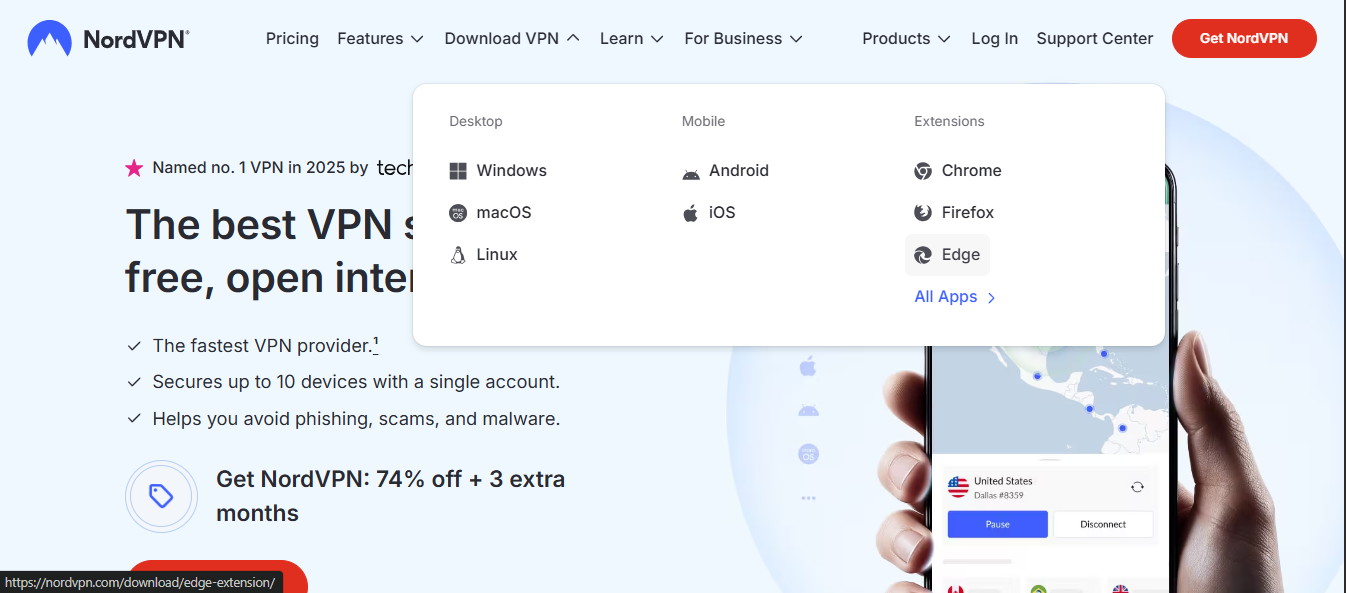
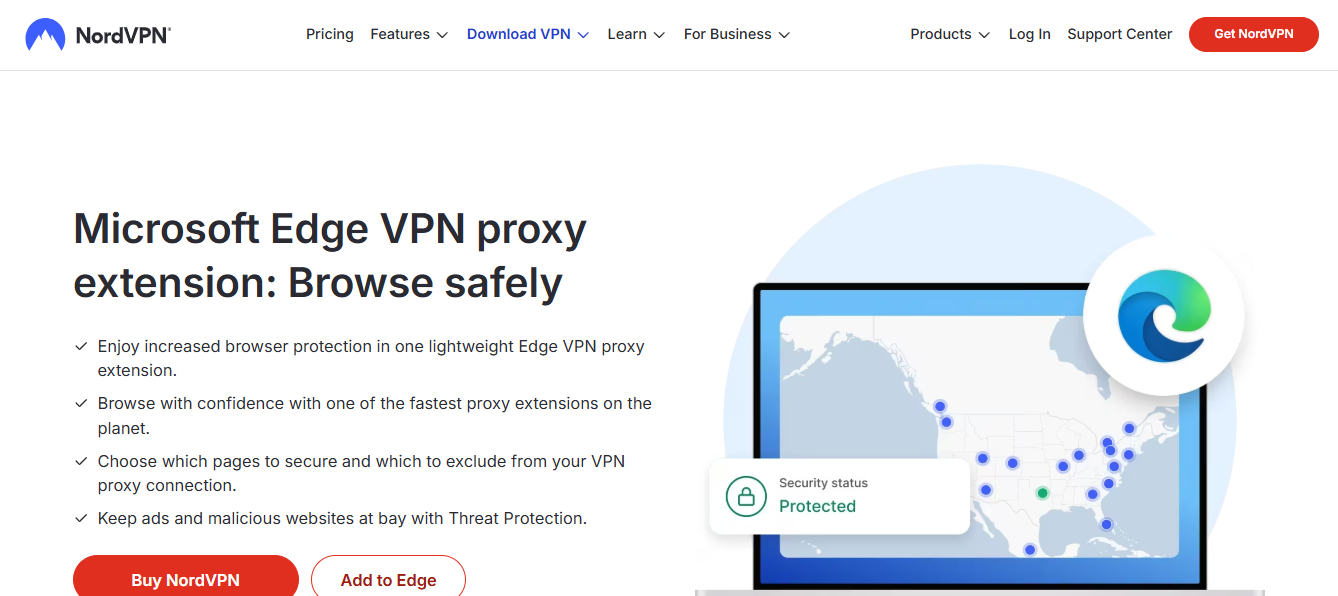
Если вам нужно расширение VPN для Edge, выберите подходящий сервис в магазине Microsoft Edge Add-ons, установите его и подключитесь к серверу через значок расширения. Среди доступных вариантов, VeePN, Browsec, Surfshark, Windscribe и 1ClickVPN. Условия, функции и ограничения у них различаются, поэтому перед установкой стоит проверить описание, разрешения и политику конфиденциальности.
Сравнение VPN-расширений для Microsoft Edge
| Расширение | Бесплатный тариф | Платный тариф | Выбор серверов | Для чего подходит |
|---|---|---|---|---|
| NordVPN | Нет | Да | Широкий выбор стран | Скорость и приватность |
| Surfshark | Нет | Да | Много стран | Использование на нескольких устройствах |
| ExpressVPN | Нет | Да | Много стран | Простота и стабильное соединение |
| Proton VPN | Да | Да | Ограниченный выбор на бесплатном тарифе | Бесплатное использование и приватность |
| Windscribe | Да | Да | Ограниченный выбор на бесплатном тарифе | Гибкие настройки |
| Browsec | Да | Да | Ограниченный выбор на бесплатном тарифе | Простое подключение |
| Urban VPN | Да | Да | Доступны разные страны | Быстрая смена виртуального местоположения |
Что делает VPN-расширение для Edge
VPN-расширение меняет маршрут интернет-запросов браузера через VPN-сервис. В зависимости от выбранного сервера сайты могут видеть его IP-адрес, а не исходный адрес пользователя. Это может помочь защитить браузерный трафик при подключении к общественному Wi-Fi и открыть доступ к сайтам, которые доступны не во всех регионах.
Важно понимать разницу между расширением и полноценным VPN-приложением. Расширение обычно работает только внутри Edge, а не во всех программах устройства. Если вам нужно защитить трафик приложений и браузеров целиком, проверьте, предлагает ли сервис отдельное приложение и какие именно данные оно охватывает.
VPN не делает пользователя полностью анонимным и не гарантирует безопасность от фишинга, вредоносных файлов или слежения через аккаунты и cookies. Это один из инструментов приватности, а не универсальная защита.
Какие расширения доступны
Ниже, краткое сравнение вариантов, представленных в поисковой выдаче. Условия бесплатного доступа и набор возможностей могут меняться, поэтому актуальные сведения нужно смотреть на странице расширения. добавление или изменение VPN подключения windows 10(2026)
| Расширение | Что указано в описании | Что проверить перед установкой |
|---|---|---|
| VeePN | Бесплатное расширение для Edge | Какие функции доступны без оплаты и какие разрешения запрашиваются |
| Browsec | Бесплатное расширение; в описании заявлена возможность использования без регистрации | Условия бесплатного режима и список доступных локаций |
| Surfshark | Расширение для защиты веб-сёрфинга и снижения риска утечки личных данных | Требуется ли подписка и как расширение взаимодействует с аккаунтом сервиса |
| Windscribe | Бесплатное расширение; заявлены выбор локации и инструменты против рекламы и трекеров | Какие функции входят в бесплатный тариф и как устроены настройки приватности |
| 1ClickVPN | Установка из магазина Edge и выбор местоположения | Какие ограничения действуют на бесплатное использование |
Не ориентируйтесь только на слова «бесплатный» или «безлимитный» в рекламном описании. Проверьте условия непосредственно в Microsoft Edge Add-ons или на официальном сайте разработчика: доступность функций и правила сервиса могут измениться.
Как выбрать VPN-расширение для Edge
| Критерий | Что проверить | Подходящий вариант |
|---|---|---|
| Репутация | Разработчика и историю сервиса | Известный провайдер |
| Политика конфиденциальности | Какие данные собираются и хранятся | Прозрачная политика |
| Протоколы защиты | Поддерживаемые методы шифрования | Современные протоколы |
| Бесплатный тариф | Ограничения скорости, трафика и серверов | Тариф с понятными лимитами |
| Скорость | Влияние на загрузку страниц и видео | Стабильное соединение |
| Простота управления | Наличие понятной кнопки подключения | Расширение с простым интерфейсом |
| Совместимость | Поддержку текущей версии Edge | Расширение из магазина Edge |
| Стоимость | Цену продления и условия отмены | Подписка без скрытых условий |
Как выбрать расширение
Перед установкой определите, для чего вам нужен VPN: для дополнительной защиты браузера в общественной сети, смены виртуального местоположения или использования в повседневной работе. Затем сравните несколько критериев:
- Прозрачные условия. Уточните, какие функции бесплатны, есть ли ограничения и нужна ли регистрация.
- Политика конфиденциальности. Посмотрите, какие данные сервис собирает и хранит. Не делайте вывод об отсутствии журналов только по рекламному обещанию.
- Репутация разработчика. Проверьте имя издателя, официальный сайт и сведения на странице дополнения.
- Разрешения. Расширение может запрашивать доступ к данным на посещаемых сайтах. Сопоставьте запрос с заявленными функциями.
- Управление подключением. Удобно, если можно быстро выбрать сервер и отключить расширение, когда оно не нужно.
- Поддержка и обновления. Обратите внимание на актуальность страницы, инструкции и сведения об обновлениях.
Если вы собираетесь использовать VPN для рабочих или конфиденциальных данных, изучите условия сервиса особенно внимательно. Бесплатный вариант не обязательно хуже платного, но его ограничения и модель работы должны быть понятны. добавление или изменение VPN подключения windows 11(2026)
Как установить VPN в Microsoft Edge
- Откройте магазин Microsoft Edge Add-ons.
- Найдите нужный сервис по названию, например Browsec или Windscribe.
- Откройте страницу дополнения и проверьте издателя, описание и запрашиваемые разрешения.
- Нажмите кнопку установки и подтвердите добавление расширения.
- Откройте значок дополнений на панели Edge и выберите установленный VPN.
- Если сервис требует входа, авторизуйтесь; затем выберите доступную локацию и включите соединение.
- После подключения проверьте, что расширение показывает активный статус.
Если кнопка установки недоступна или расширение не появляется на панели, проверьте настройки браузера и попробуйте открыть список дополнений. Устанавливать похожее расширение с неизвестного сайта вместо официального магазина не стоит.
Установка и безопасное использование VPN в Edge
| Этап | Что сделать | На что обратить внимание | Результат |
|---|---|---|---|
| Выбрать расширение | Найти его в магазине дополнений Edge | Проверить разработчика и отзывы | Найдено подходящее расширение |
| Установить | Нажать «Получить» или «Установить» | Проверить запрашиваемые разрешения | Расширение добавлено в браузер |
| Войти в аккаунт | Авторизоваться или создать учётную запись | Использовать надёжный пароль | Доступны функции сервиса |
| Подключиться | Выбрать сервер и нажать кнопку подключения | Сверить выбранную страну | VPN включён |
| Проверить соединение | Открыть сервис проверки IP | Убедиться, что адрес изменился | Подключение работает |
| Настроить запуск | Включить автоподключение, если оно нужно | Не подключаться к незнакомым сетям без необходимости | Соединение запускается по заданным правилам |
| Обновлять расширение | Установить доступные обновления | Удалять расширение, которым больше не пользуетесь | Снижены риски устаревшей версии |
Настройка и безопасное использование
После установки откройте параметры расширения и ознакомьтесь с доступными настройками. При необходимости закрепите значок на панели, чтобы видеть состояние соединения. Если сервис предлагает защиту от утечек или блокировку трекеров, изучите, как именно работают эти функции и включены ли они по умолчанию.
Не вводите важные данные на подозрительных сайтах только потому, что VPN активен. Используйте HTTPS, надежные пароли и многофакторную аутентификацию, когда она доступна. Также учитывайте, что VPN-сервис становится посредником для трафика, который проходит через его инфраструктуру: выбирать его следует так же внимательно, как любое другое программное обеспечение для приватности. VPN расширение для edge(2026)
Если после подключения страница работает медленно или не открывается, попробуйте другую доступную локацию либо временно отключите расширение. Некоторые сайты могут ограничивать доступ через VPN, а отдельные функции браузера, конфликтовать с сетевыми настройками.
Рекомендация
Для начала выберите расширение с понятными условиями и установите его из Microsoft Edge Add-ons. Сравните VeePN, Browsec, Surfshark, Windscribe и 1ClickVPN по политике конфиденциальности, разрешениям и ограничениям бесплатного режима. Если нужно защитить не только Edge, но и другие приложения, рассмотрите полноценное VPN-приложение и проверьте, какой трафик оно покрывает.