добавление или изменение VPN подключения windows 11(2026)
Как добавить, настроить, изменить или удалить VPN-подключение в Windows 11 и что проверить при сбоях.
Чтобы добавить или изменить VPN-подключение в Windows 11, откройте «Параметры» → «Сеть и Интернет» → «VPN». Нажмите «Добавить VPN», заполните сведения, предоставленные VPN-сервисом или системным администратором, и сохраните профиль. Для изменения выберите нужное подключение и откройте его дополнительные параметры. Windows позволяет настроить встроенное VPN-подключение, но не заменяет собой услугу VPN: для работы нужны адрес сервера и подходящие данные доступа.
Сравнение способов добавить VPN-подключение
| Способ | Где настроить | Что потребуется | Преимущество | Ограничение |
|---|---|---|---|---|
| Встроенные средства Windows | Параметры → Сеть и Интернет → VPN | Данные VPN-сервера и тип подключения | Профиль доступен в Windows | Настройка зависит от сервиса |
| Приложение VPN-сервиса | Приложение поставщика | Установленное приложение и учётная запись | Параметры обычно задаются автоматически | Управление зависит от приложения |
| Рабочий или учебный профиль | Параметры Windows или приложение организации | Данные от администратора | Подходит для доступа к ресурсам организации | Параметры задаёт организация |
| Ручная настройка профиля | Форма добавления VPN в Windows | Адрес сервера и данные для входа | Можно указать параметры самостоятельно | Нужны точные сведения от провайдера |
| Повторная настройка | Удалить профиль и создать его заново | Актуальные данные подключения | Помогает исправить неверные параметры | Профиль придётся настроить снова |
| Настройка через приложение «Параметры» | Сеть и Интернет → VPN | Доступ к настройкам Windows | Не требует отдельного приложения | Не заменяет учётные данные VPN |
| VPN | Obfuscation | From / month | Plan | Free plan | Refund | Alipay | UnionPay | Crypto | Website opens in China | Trustpilot | |
|---|---|---|---|---|---|---|---|---|---|---|---|
 ZoogVPN | Turn on manually Shadow | $2.49/mo | 27 months: $59.99 | Yes | 7 days | ✓ | ✓ | ✓ | ✓ | Official site blocked; our special link opens (4.4 s) | 4.2/5 (195 reviews) |
 NordVPN | Turn on manually Obfuscated Servers / NordWhisper | $3.49/mo | 27 months: $94.23 | No | 30 days | ? | ✗ | ✓ | ✓ | ✗ Blocked | 4.2/5 (51,628 reviews) |
 ExpressVPN | ✓ On by default all servers | $3.00/mo | 28 months: $84 | No | 30 days | ✗ | ✗ | ✓ | ✗ | ✗ Blocked | 4.4/5 (29,706 reviews) |
 Surfshark | ✓ On by default Camouflage, with OpenVPN | See site | See site | No | 30 days | ✗ | ✗ | ✗ | ✓ | ✗ Blocked | 4.3/5 (31,823 reviews) |
 Proton VPN | Turn on manually Stealth, free plan too | $2.99/mo | 12 months: $35.88 | Yes | 30 days | ✗ | ✗ | ✗ | ✓ | ✗ Blocked | 2.1/5 (1,040 reviews) |
 Astrill VPN | Turn on manually StealthVPN / OpenWeb | $12.50/mo | 24 months: $300 | No | See site | ✗ | ✗ | ✗ | ✓ | ✗ Blocked | 1.3/5 (110 reviews) |
 Private Internet Access | Turn on manually Shadowsocks, OpenVPN only | $2.03/mo | 40 months: $81.2 | No | 30 days | ✗ | ✗ | ✗ | ✗ | ✗ Blocked | 4.2/5 (11,033 reviews) |
 CyberGhost | Turn on manually selected servers | $2.19/mo | 28 months: $61.32 | No | 45 days | ✗ | ✗ | ✗ | ✓ | ✗ Blocked | 4.0/5 (24,178 reviews) |
 PureVPN | Turn on manually switch to OpenVPN | $1.69/mo | 60 months: $101.55 | No | 31 days | ? | ? | ✗ | ✓ | ✗ Blocked | 4.4/5 (17,994 reviews) |
 AdGuard VPN | ✓ On by default TrustTunnel | $2.99/mo | 24 months: $71.76 | Yes | 30 days | ✓ | ✗ | ✓ | ✓ | Official site blocked; our special link opens (3.7 s) | 4.3/5 (290 reviews) |
 Mullvad | Turn on manually QUIC / Shadowsocks / LWO | $5.61/mo | €5/mo | No | 14 days | ✗ | ✗ | ✗ | ✓ | ✗ Blocked | 3.2/5 (192 reviews) |
 Windscribe | Turn on manually Stealth / WStunnel | $5.75/mo | 12 months: $69 | Yes | See site | ✗ | ✗ | ✗ | ✓ | ✗ Blocked | 4.7/5 (13,355 reviews) |
 StrongVPN | Turn on manually Scramble, OpenVPN TCP | See site | See site | No | 30 days | ✓ | ✗ | ✗ | ✗ | ✗ Blocked | 4.4/5 (2,695 reviews) |
 LightXtreme 闪连 | Not listed | $7.08/mo | 12 months: $84.99 | Yes | 30 days | ✓ | ✓ | ✓ | ✓ | ✓ Yes (3.5 s) | No page |
Prices checked 2026-11-10 on each vendor's pricing page (cheapest long plan, USD). Check the vendor's checkout for the final price.
Obfuscation checked 2026-11-14 on each vendor's site and help center: "on by default" = nothing to set; "turn on manually" = switch protocol or mode in settings; "not listed" = the vendor describes no obfuscation.
Payment methods checked 2026-11-10 on each vendor's payment pages: all 14 take cards and PayPal; ✗ = not listed, ? = the vendor's own pages disagree.
China access: whether the official website opens from mainland China networks (tests the website only, not the VPN connection). Last checked 2026-11-18 01:02 Beijing time.
Trustpilot score and review count checked 2026-11-10.
Как добавить VPN-подключение
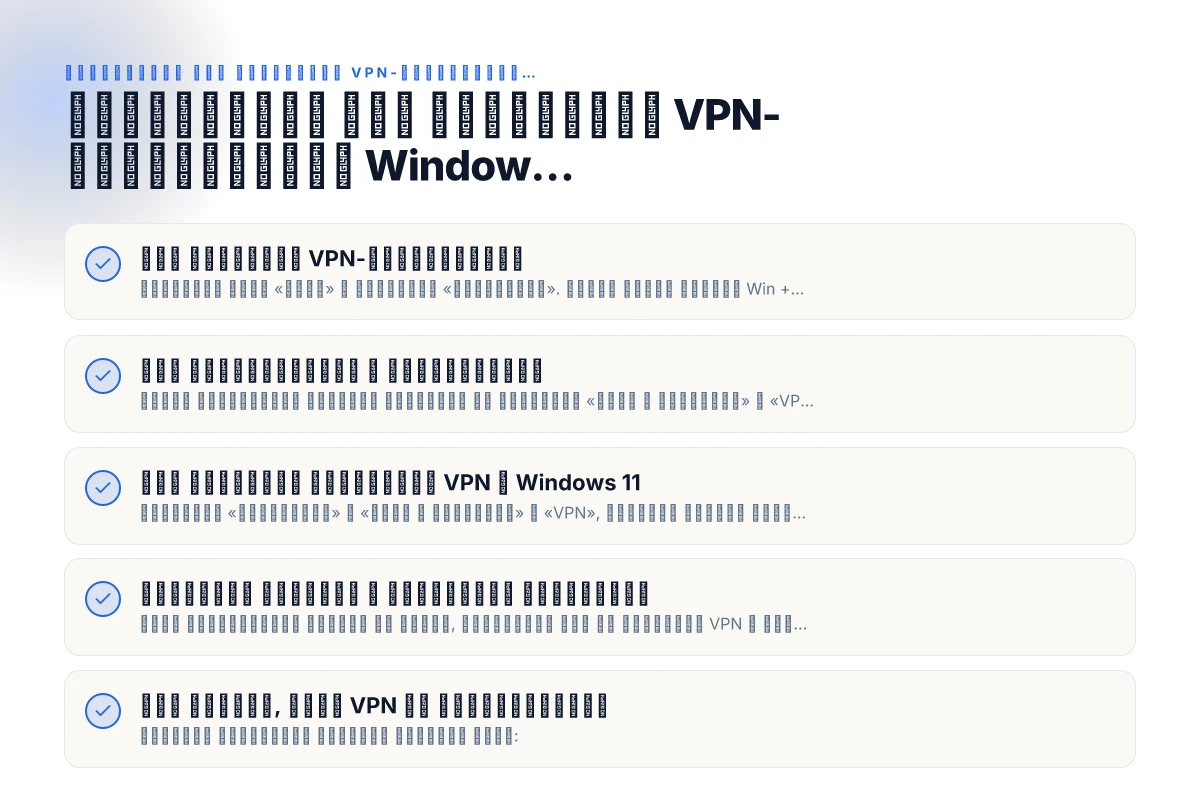
- Откройте меню «Пуск» и выберите «Параметры». Можно также нажать Win + I.
- Перейдите в раздел «Сеть и Интернет» → «VPN».
- Нажмите «Добавить VPN».
- Заполните форму и нажмите «Сохранить».
В разделе поставщика VPN выберите «Windows (встроенный)», если настраиваете соединение средствами системы. Затем укажите имя подключения, любое понятное название, например название компании или сервиса. Оно будет отображаться в списке профилей и само по себе не влияет на соединение.
Для настройки обычно нужны следующие сведения:
- Имя или адрес сервера, его предоставляет VPN-сервис или администратор.
- Тип VPN, например, автоматический выбор или конкретный протокол, согласованный с поставщиком.
- Тип данных для входа, пароль, имя пользователя и пароль, сертификат либо другой предоставленный вариант.
- Учетные данные, вводите их только в соответствии с инструкциями поставщика.
Не выбирайте протокол наугад: сервер должен поддерживать тот же тип соединения и способ аутентификации, что указаны в профиле Windows. Например, для подключения по L2TP могут потребоваться дополнительные параметры, которые нужно получить у администратора или сервиса.
Как подключиться и отключиться
После сохранения профиль появится на странице «Сеть и Интернет» → «VPN». Чтобы начать соединение, выберите его и нажмите «Подключиться». Windows может запросить учетные данные, если они не сохранены в профиле. При успешном подключении рядом с профилем отображается соответствующий статус. VPN расширение для edge(2026)
Для быстрого доступа нажмите значок сети, громкости или батареи в области уведомлений на панели задач, откройте быстрые настройки и выберите VPN. Доступность и вид этого элемента могут отличаться в зависимости от версии Windows и настроек устройства.
Чтобы завершить сеанс, вернитесь к VPN-профилю и нажмите «Отключить». Отключение VPN прекращает использование этого соединения, но не удаляет сохраненный профиль.
Какой способ устранения неполадок VPN выбрать
| Проблема | Что проверить | Подходящее действие | Когда поможет | Что потребуется |
|---|---|---|---|---|
| Профиль не подключается | Адрес сервера и параметры профиля | Сверить данные с провайдером | Если в настройках допущена ошибка | Актуальные сведения о VPN |
| Неверные данные для входа | Имя пользователя и пароль | Проверить или обновить учётные данные | Если сервис отклоняет авторизацию | Данные учётной записи |
| VPN не отображается | Список профилей в разделе VPN | Добавить профиль заново | Если профиль отсутствует | Параметры подключения |
| Параметры профиля устарели | Настройки VPN-подключения | Изменить параметры или пересоздать профиль | Если провайдер обновил настройки | Новые параметры сервера |
| Не удаётся подключиться через Windows | Тип VPN и способ настройки | Проверить рекомендации провайдера | Если выбран неподходящий вариант | Инструкции сервиса |
| Неполадки сохраняются | Настройки и данные профиля | Удалить профиль и настроить повторно | Если простые проверки не помогли | Данные для создания профиля |
Как изменить параметры VPN в Windows 11
Откройте «Параметры» → «Сеть и Интернет» → «VPN», найдите нужный профиль и раскройте его параметры. Нажмите «Дополнительные параметры» или кнопку редактирования, если она доступна, затем выберите «Изменить». После внесения правок сохраните их и подключитесь заново, чтобы проверить результат. впн расширение для edge(2026)
В зависимости от конфигурации можно изменить имя профиля, адрес сервера, тип VPN, способ входа и сведения об учетной записи. Некоторые параметры протокола могут отображаться только при соответствующем выборе типа соединения. Если нужной настройки нет, не пытайтесь подменять ее случайными значениями: запросите актуальные инструкции у поставщика.
| Что нужно изменить | Где искать | Что учитывать |
|---|---|---|
| Отображаемое имя | Параметры профиля | Можно задать любое удобное название |
| Адрес сервера | Настройки подключения | Используйте точное значение от поставщика |
| Тип VPN | Параметры подключения | Должен совпадать с настройками сервера |
| Способ входа | Данные учетной записи | Зависит от требований сервиса или организации |
Если кнопки редактирования нет или профиль управляется организацией, изменить его может быть нельзя из-за ограничений устройства. В таком случае обратитесь к системному администратору.
Удаление профиля и повторная настройка
Если подключение больше не нужно, раскройте его на странице VPN и выберите «Удалить». Удаление профиля не отменяет подписку на VPN-сервис и не удаляет учетную запись у провайдера. Если параметры неизвестны или профиль настроен неправильно, удалите его только после того, как получите необходимые сведения для создания нового подключения.
После изменения адреса сервера или способа аутентификации проверьте, что старые данные не остались в полях входа. Если Windows продолжает предлагать прежнюю учетную запись, введите актуальные данные при следующем подключении. настроить безопасное VPN подключение windows(2026)
Управление VPN-профилем в Windows 11
| Действие | Где выполнить | Результат | Что учесть |
|---|---|---|---|
| Добавить профиль | Параметры → Сеть и Интернет → VPN | Новое подключение появится в списке | Потребуются данные VPN |
| Подключиться | Открыть список VPN-профилей | Запустится подключение к VPN | Выберите нужный профиль |
| Отключиться | Открыть активное VPN-подключение | Подключение завершится | Профиль останется сохранённым |
| Изменить параметры | Открыть настройки профиля | Параметры профиля обновятся | Нужны корректные данные |
| Удалить профиль | Выбрать профиль и удалить его | Профиль исчезнет из списка | Это не отменяет доступ к сервису |
| Настроить профиль повторно | Добавить подключение после удаления | Будет создан новый профиль | Введите актуальные параметры |
| Проверить сведения | Открыть параметры подключения | Можно сверить настройки профиля | Сравните их с данными провайдера |
Что делать, если VPN не подключается
Сначала проверьте базовые причины сбоя:
- Устройство подключено к интернету без VPN.
- Адрес сервера введен точно, без лишних пробелов и опечаток.
- Выбранный тип VPN соответствует требованиям сервера.
- Имя пользователя, пароль, сертификат или другой способ входа актуальны.
- Для рабочего подключения вы получили настройки у администратора, а не использовали параметры другого сервиса.
Если ошибка появляется после смены пароля или настроек сервера, обновите соответствующие сведения в профиле. При корпоративном подключении также уточните, разрешено ли использовать VPN из текущей сети и требуется ли дополнительная настройка на стороне организации. Не отключайте средства защиты и не меняйте неизвестные параметры безопасности ради обхода ошибки.
Рекомендация
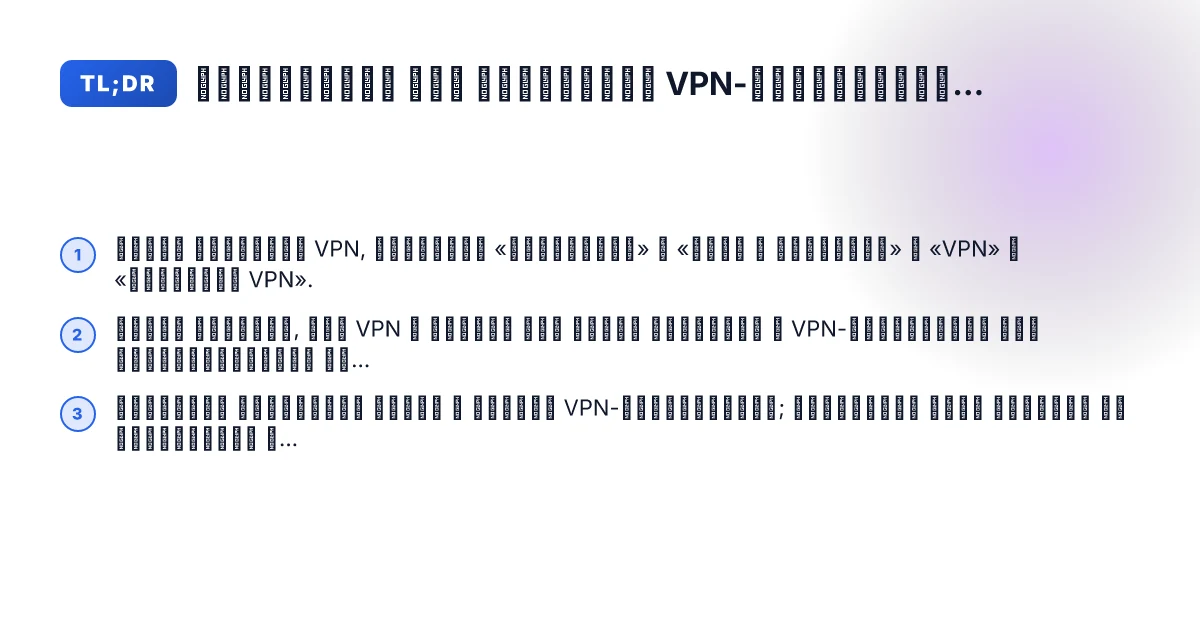
Для обычной настройки используйте встроенную форму Windows 11 и точные параметры, предоставленные VPN-провайдером или администратором. Сначала создайте профиль, затем подключитесь и проверьте его; при изменении данных сверяйте каждое поле с актуальной инструкцией, а при повторяющемся сбое обратитесь к поставщику VPN. добавление или изменение VPN подключения windows 10(2026)