
добавление или изменение VPN подключения windows 10(2026)
Как добавить VPN в Windows 10, заполнить параметры подключения, изменить настройки и устранить частые проблемы.
Чтобы добавить или изменить VPN-подключение в Windows 10, откройте «Параметры» → «Сеть и Интернет» → «VPN». Выберите «Добавить VPN-подключение», внесите данные, предоставленные вашей организацией или VPN-провайдером, и сохраните профиль. Для изменения готового подключения выберите его в этом же разделе и откройте дополнительные параметры.
Сравнение способов подключения к VPN в Windows 10
| Способ | Что потребуется | Где настроить | Как подключиться | Как проверить |
|---|---|---|---|---|
| Встроенный профиль Windows | Адрес сервера и данные входа | Параметры → Сеть и Интернет → VPN | Выбрать профиль и нажать «Подключиться» | Проверить статус VPN и доступ к нужным ресурсам |
| Приложение VPN-провайдера | Приложение и учётная запись провайдера | В приложении провайдера | Выбрать сервер и нажать кнопку подключения | Проверить статус в приложении и доступ к ресурсам |
| Рабочий VPN-профиль | Данные и инструкции администратора | Встроенные параметры VPN или рабочее приложение | Следовать инструкции организации | Уточнить доступ к корпоративным ресурсам |
| Профиль для ручной настройки | Тип VPN, адрес сервера и способ входа | Форма добавления VPN в параметрах Windows | Сохранить профиль и подключиться к нему | Проверить статус и открытие нужных сайтов |
| Сохранённый профиль | Уже добавленные параметры подключения | Список VPN-профилей | Выбрать профиль и нажать «Подключиться» | Убедиться, что подключение активно |
| Изменённый профиль | Новые данные сервера или входа | Параметры выбранного VPN-профиля | Сохранить изменения и подключиться заново | Проверить статус и работу соединения |
| VPN | Obfuscation | From / month | Plan | Free plan | Refund | Alipay | UnionPay | Crypto | Website opens in China | Trustpilot | |
|---|---|---|---|---|---|---|---|---|---|---|---|
 ZoogVPN | Turn on manually Shadow | $2.49/mo | 27 months: $59.99 | Yes | 7 days | ✓ | ✓ | ✓ | ✓ | Official site blocked; our special link opens (4.4 s) | 4.2/5 (195 reviews) |
 NordVPN | Turn on manually Obfuscated Servers / NordWhisper | $3.49/mo | 27 months: $94.23 | No | 30 days | ? | ✗ | ✓ | ✓ | ✗ Blocked | 4.2/5 (51,628 reviews) |
 ExpressVPN | ✓ On by default all servers | $3.00/mo | 28 months: $84 | No | 30 days | ✗ | ✗ | ✓ | ✗ | ✗ Blocked | 4.4/5 (29,706 reviews) |
 Surfshark | ✓ On by default Camouflage, with OpenVPN | See site | See site | No | 30 days | ✗ | ✗ | ✗ | ✓ | ✗ Blocked | 4.3/5 (31,823 reviews) |
 Proton VPN | Turn on manually Stealth, free plan too | $2.99/mo | 12 months: $35.88 | Yes | 30 days | ✗ | ✗ | ✗ | ✓ | ✗ Blocked | 2.1/5 (1,040 reviews) |
 Astrill VPN | Turn on manually StealthVPN / OpenWeb | $12.50/mo | 24 months: $300 | No | See site | ✗ | ✗ | ✗ | ✓ | ✗ Blocked | 1.3/5 (110 reviews) |
 Private Internet Access | Turn on manually Shadowsocks, OpenVPN only | $2.03/mo | 40 months: $81.2 | No | 30 days | ✗ | ✗ | ✗ | ✗ | ✗ Blocked | 4.2/5 (11,033 reviews) |
 CyberGhost | Turn on manually selected servers | $2.19/mo | 28 months: $61.32 | No | 45 days | ✗ | ✗ | ✗ | ✓ | ✗ Blocked | 4.0/5 (24,178 reviews) |
 PureVPN | Turn on manually switch to OpenVPN | $1.69/mo | 60 months: $101.55 | No | 31 days | ? | ? | ✗ | ✓ | ✗ Blocked | 4.4/5 (17,994 reviews) |
 AdGuard VPN | ✓ On by default TrustTunnel | $2.99/mo | 24 months: $71.76 | Yes | 30 days | ✓ | ✗ | ✓ | ✓ | Official site blocked; our special link opens (3.7 s) | 4.3/5 (290 reviews) |
 Mullvad | Turn on manually QUIC / Shadowsocks / LWO | $5.61/mo | €5/mo | No | 14 days | ✗ | ✗ | ✗ | ✓ | ✗ Blocked | 3.2/5 (192 reviews) |
 Windscribe | Turn on manually Stealth / WStunnel | $5.75/mo | 12 months: $69 | Yes | See site | ✗ | ✗ | ✗ | ✓ | ✗ Blocked | 4.7/5 (13,355 reviews) |
 StrongVPN | Turn on manually Scramble, OpenVPN TCP | See site | See site | No | 30 days | ✓ | ✗ | ✗ | ✗ | ✗ Blocked | 4.4/5 (2,695 reviews) |
 LightXtreme 闪连 | Not listed | $7.08/mo | 12 months: $84.99 | Yes | 30 days | ✓ | ✓ | ✓ | ✓ | ✓ Yes (3.5 s) | No page |
Prices checked 2026-11-10 on each vendor's pricing page (cheapest long plan, USD). Check the vendor's checkout for the final price.
Obfuscation checked 2026-11-14 on each vendor's site and help center: "on by default" = nothing to set; "turn on manually" = switch protocol or mode in settings; "not listed" = the vendor describes no obfuscation.
Payment methods checked 2026-11-10 on each vendor's payment pages: all 14 take cards and PayPal; ✗ = not listed, ? = the vendor's own pages disagree.
China access: whether the official website opens from mainland China networks (tests the website only, not the VPN connection). Last checked 2026-11-18 01:02 Beijing time.
Trustpilot score and review count checked 2026-11-10.
Что подготовить перед настройкой
Windows позволяет создать профиль VPN, но не предоставляет адрес сервера и учетные данные автоматически. До начала настройки запросите у администратора или сервиса:
- адрес VPN-сервера;
- тип VPN и, если требуется, параметры протокола;
- имя пользователя и пароль либо другой способ аутентификации;
- дополнительные сведения, например, предварительный общий ключ или сертификат.
Не выбирайте тип протокола наугад. Он должен совпадать с настройками сервера. Некоторые VPN-сервисы предлагают собственное приложение: в этом случае уточните, требуется ли ручная настройка Windows или следует подключаться через программу сервиса.
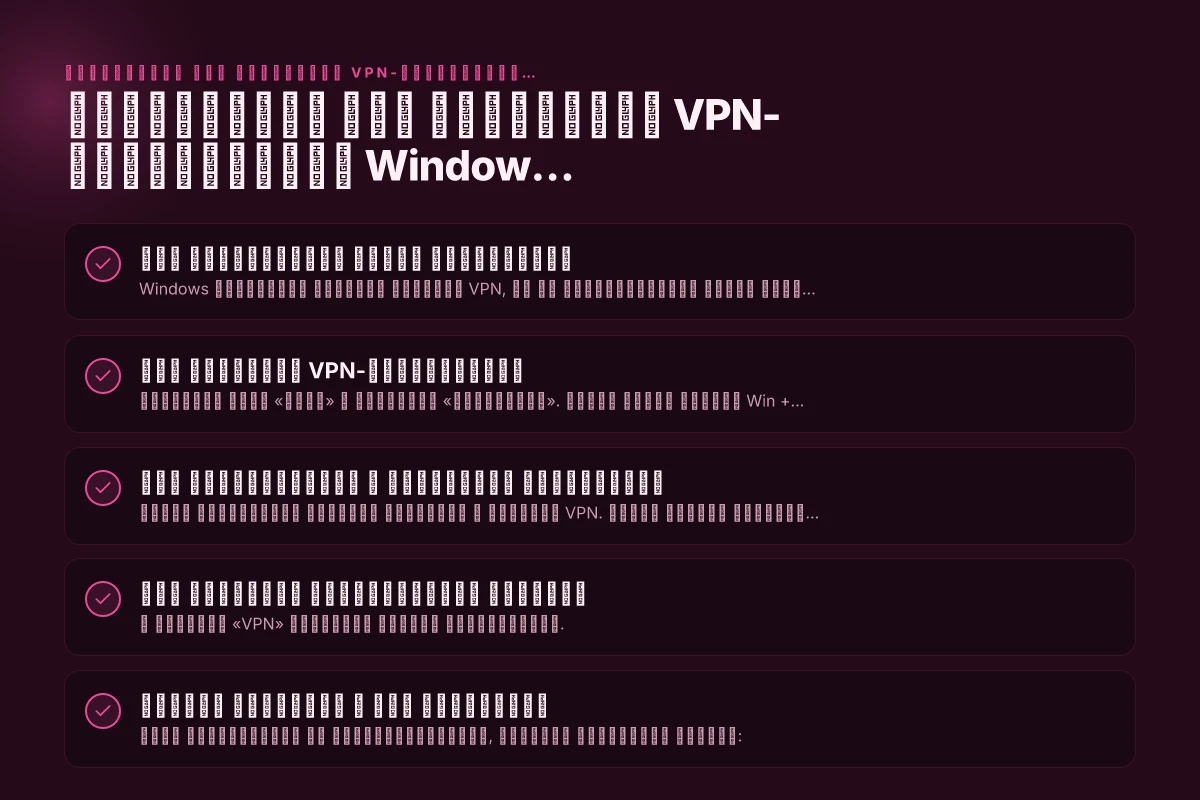
Как добавить VPN-подключение
- Откройте меню «Пуск» и выберите «Параметры». Также можно нажать
Win + I. - Перейдите в раздел «Сеть и Интернет», затем откройте «VPN».
- Нажмите «Добавить VPN-подключение».
- Заполните поля в появившемся окне.
- Нажмите «Сохранить».
Обычно в форме доступны следующие параметры:
| Поле | Что указать |
|---|---|
| Поставщик услуг VPN | Как правило, «Windows (встроенные)» |
| Имя подключения | Любое удобное название, например название организации |
| Имя или адрес сервера | Адрес, выданный администратором или провайдером |
| Тип VPN | Протокол, который поддерживает сервер |
| Тип данных для входа | Указанный способ аутентификации |
| Имя пользователя и пароль | Учетные данные, если они требуются |
Названия отдельных полей могут отличаться в зависимости от версии Windows и выбранного типа VPN. Не вводите в качестве адреса сервера название профиля или адрес сайта провайдера, если вам не подтвердили, что это именно серверный адрес. добавление или изменение VPN подключения windows 11(2026)
Параметр сохранения учетных данных обычно позволяет не вводить имя пользователя и пароль при каждом подключении. Используйте его только на устройстве, которому доверяете. На общем компьютере безопаснее не сохранять пароль.
Что подготовить для настройки VPN
| Данные или условие | Для чего нужно | Где получить | Обязательно проверить |
|---|---|---|---|
| Адрес VPN-сервера | Указать точку подключения | У провайдера или администратора | Адрес введён без ошибок |
| Тип VPN | Выбрать подходящий протокол | В инструкции провайдера или администратора | Тип поддерживается Windows и сервером |
| Имя пользователя | Выполнить вход, если он требуется | У провайдера или администратора | Используется нужная учётная запись |
| Пароль или другой способ входа | Подтвердить право доступа | У провайдера или администратора | Данные актуальны |
| Имя подключения | Различать профили в списке | Придумать самостоятельно | Понятно, к какому серверу относится профиль |
| Доступ к интернету | Связаться с VPN-сервером | Проверить обычное подключение к сети | Интернет работает до запуска VPN |
| Инструкция по настройке | Уточнить параметры и ограничения | У провайдера или администратора | Используется инструкция для Windows 10 |
| Права на изменение настроек | Добавить или изменить профиль | Проверить на устройстве | Доступны параметры VPN |
Как подключиться и проверить соединение
После сохранения профиль появится в разделе VPN. Чтобы начать подключение:
- Откройте «Параметры» → «Сеть и Интернет» → «VPN».
- Выберите нужное название.
- Нажмите «Подключиться» и, если потребуется, введите данные для входа.
Подключение можно также выбрать через значок сети в области уведомлений на панели задач. После установки соединения проверьте доступ к нужному ресурсу, например, к внутреннему сайту или рабочей сети. Само сообщение об успешном подключении не гарантирует, что доступны все требуемые сервисы: это зависит от маршрутизации и настроек вашей сети. VPN расширение для edge(2026)
Если VPN нужен регулярно, сохраните название профиля и уточните у администратора, должны ли при подключении открываться только внутренние ресурсы или весь интернет-трафик.
Как изменить существующий профиль
- В разделе «VPN» выберите нужное подключение.
- Нажмите «Дополнительные параметры» или «Изменить», название зависит от доступных элементов интерфейса.
- Исправьте нужные поля и сохраните изменения.
- Отключитесь и подключитесь заново, чтобы проверить новые настройки.
Через параметры профиля обычно можно изменить имя, адрес сервера, тип VPN и данные для входа. Если нужно сменить пароль, откройте дополнительные свойства подключения и проверьте настройки аутентификации. При подключении через рабочую или учебную учетную запись правильный порядок изменения пароля может определяться правилами организации.
Если выбранного параметра нет в окне редактирования, не создавайте предположительную настройку. Сверьте требования с инструкцией провайдера или администратора. В некоторых случаях удобнее удалить устаревший профиль и создать новый с актуальными данными.
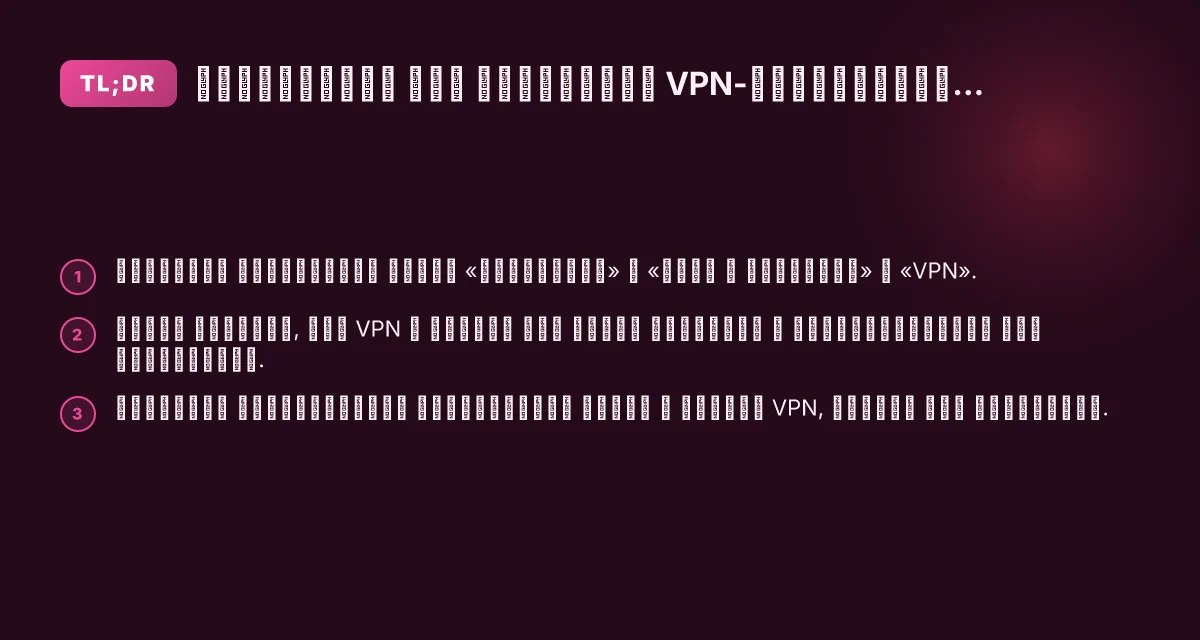
Что проверить, если VPN не подключается впн расширение для edge(2026)
| Признак | Что проверить | Возможное действие | К кому обратиться |
|---|---|---|---|
| Не удаётся войти | Имя пользователя и пароль | Ввести актуальные данные | Провайдеру или администратору |
| Сервер недоступен | Адрес сервера и интернет-соединение | Проверить адрес и доступ к сети | Провайдеру или администратору |
| Ошибка после изменения профиля | Тип VPN и параметры входа | Сверить настройки с инструкцией | Администратору или провайдеру |
| Подключение активно, но ресурсы недоступны | Доступ к нужным сайтам или рабочей сети | Проверить, какие ресурсы должны открываться | Администратору |
| VPN-профиль не отображается | Сохранён ли профиль в параметрах Windows | Проверить список VPN-подключений | Администратору, если настройки ограничены |
| Не удаётся изменить профиль | Доступ к настройкам устройства | Проверить права пользователя | Администратору устройства |
| Соединение пропадает | Стабильность интернета и актуальность профиля | Повторно проверить сеть и параметры VPN | Провайдеру или администратору |
| Неясно, какие данные вводить | Инструкцию для конкретного сервера | Запросить параметры настройки | Провайдеру или администратору |
Частые проблемы и что проверить
Если подключение не устанавливается, сначала проверьте основы:
- Адрес сервера. Убедитесь, что он введен без опечаток и соответствует предоставленным данным.
- Тип VPN. Протокол в профиле должен поддерживаться сервером.
- Имя пользователя и пароль. Проверьте регистр, раскладку клавиатуры и актуальность учетных данных.
- Интернет-соединение. Сначала убедитесь, что устройство выходит в интернет без VPN.
- Доступ к сети. Уточните, разрешено ли подключение с вашей учетной записи и устройства.
- Стороннее приложение или настройки сети. Если профиль создан программой VPN, не запускайте одновременно конфликтующие способы подключения.
Сообщение об ошибке можно передать администратору вместе с описанием времени сбоя и действия, после которого он возник. Не отправляйте пароль и другие секретные данные в открытом сообщении.
Рекомендация
Для добавления или изменения VPN в Windows 10 используйте встроенный раздел «Сеть и Интернет» → «VPN», а значения берите только из актуальной инструкции вашего провайдера или организации. Если соединение не работает после проверки адреса, протокола и учетных данных, попросите администратора проверить доступ к серверу и параметры учетной записи.