
ВПН на ноутбук скачать бесплатно: как выбрать и установить безопасно
Как бесплатно скачать ВПН на ноутбук с Windows, выбрать надёжное приложение и правильно его установить.
Если вы ищете, где скачать ВПН на ноутбук бесплатно, начните с официального сайта выбранного сервиса или Microsoft Store. Для Windows доступны, например, Proton VPN и Planet VPN; перед загрузкой проверьте совместимость, условия бесплатного тарифа и репутацию разработчика. Ниже, простой порядок установки и критерии выбора, которые помогут избежать сомнительных программ.
Сравнение способов скачать ВПН на ноутбук
| Вариант | Где искать | Что проверить | Возможные плюсы | Возможные риски |
|---|---|---|---|---|
| Официальный сайт сервиса | Сайт разработчика | Адрес сайта и издателя | Актуальная версия | Поддельные страницы |
| Microsoft Store | Магазин Windows | Имя приложения и разрешения | Установка через магазин | Не все сервисы доступны |
| Сайт разработчика Windows | Официальная страница приложения | Совместимость с версией Windows | Понятный источник загрузки | Можно выбрать не ту сборку |
| Сторонний каталог программ | Каталог загрузок | Издателя и цифровую подпись | Удобный поиск | Устаревший или изменённый файл |
| Ссылка из рекламы | Рекламная страница | Куда ведёт ссылка | Быстрый переход | Фишинг и подмена загрузки |
| Торрент или файлообменник | Сторонний ресурс | Источник и целостность файла | Может быть доступна старая версия | Высокий риск вредоносного ПО |
Где скачать ВПН на ноутбук
Сначала уточните версию операционной системы: требования к приложению могут различаться. Proton VPN предлагает бесплатную версию для Windows 10 и Windows 11. Planet VPN доступен в Microsoft Store. Также можно изучить варианты на официальных сайтах Turbo VPN и других разработчиков, обращая внимание на условия их бесплатного доступа.
Предпочтительные источники загрузки:
- Официальная страница разработчика, проверьте, что адрес сайта написан без ошибок.
- Microsoft Store, удобный способ установить приложение из магазина Windows.
- Страница продукта у известного разработчика, внимательно проверьте, кто именно разместил установщик.
Не скачивайте установочный файл с неизвестных сайтов и из рекламных всплывающих окон. Не отключайте защиту Windows ради установки: если приложение требует такого шага, лучше остановиться и выяснить причину.
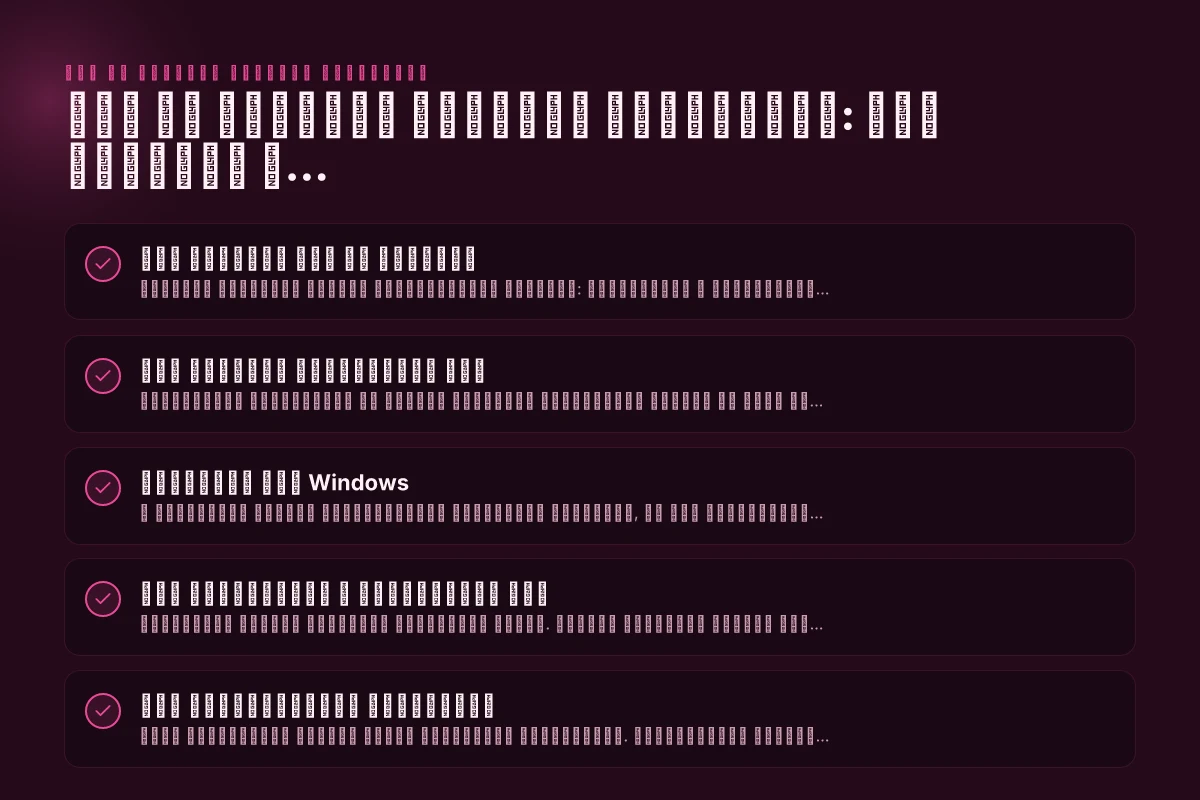
Как выбрать бесплатный ВПН
Бесплатное приложение не всегда означает бесплатный доступ ко всем функциям. У сервиса могут быть ограничения по серверам, скорости, трафику или доступным возможностям. Условия отличаются, поэтому их стоит проверить до установки, а не после подключения. VPN для Microsoft Edge: как выбрать и установить расширение
Оцените следующие пункты:
- Совместимость: есть ли приложение для вашей версии Windows.
- Условия бесплатного тарифа: какие функции доступны без оплаты и предусмотрены ли ограничения.
- Конфиденциальность: объясняет ли разработчик, какие данные собирает и как их использует.
- Прозрачность: опубликованы ли сведения о компании и условиях использования.
- Поддержка: описано ли, куда обращаться при проблемах.
- Способ подключения: можно ли выбрать сервер и отключить ВПН в несколько действий.
Не ориентируйтесь только на обещания «полной анонимности» или «доступа ко всему». ВПН создаёт защищённое соединение между устройством и сервером сервиса, но сам по себе не заменяет антивирус, не устраняет все риски в интернете и не гарантирует доступ к каждому сайту.
Как оценить бесплатный ВПН перед установкой
| Критерий | На что обратить внимание | Хороший признак | Повод насторожиться |
|---|---|---|---|
| Источник загрузки | Официальный сайт или магазин | Известный издатель | Неизвестный сайт |
| Политика конфиденциальности | Какие данные собираются | Условия изложены ясно | Сбор данных не объяснён |
| Ограничения тарифа | Лимит трафика и функций | Условия указаны заранее | Ограничения скрыты |
| Реклама | Где и как показывается | Условия прозрачны | Навязчивая реклама |
| Разрешения | Доступы, запрашиваемые приложением | Соответствуют назначению | Запрос лишних доступов |
| Репутация | Отзывы и сведения о разработчике | Есть понятная информация | Нет данных о компании |
| Защита соединения | Описание функций безопасности | Функции и настройки объяснены | Обещания без подробностей |
Варианты для Windows
В поисковой выдаче представлены несколько сервисов, но они отличаются по доступности и модели использования. Условия могут меняться, поэтому перед скачиванием проверяйте актуальную информацию на странице продукта. ВПН бесплатный для ноутбука: как выбрать и установить
| Сервис | Где искать приложение | Что учитывать |
|---|---|---|
| Proton VPN | Официальная страница для Windows | Бесплатная версия заявлена для Windows 10 и Windows 11; проверьте доступные функции |
| Planet VPN | Microsoft Store | Перед установкой изучите сведения о приложении и условия тарифа |
| Turbo VPN | Официальная страница загрузки для Windows | Проверьте, какие возможности относятся к бесплатному доступу |
| Mozilla VPN | Официальная страница Mozilla | На странице описана подписка; это не следует считать бесплатным тарифом |
Если нужен именно бесплатный вариант, начните с проверки условий Proton VPN и Planet VPN. Mozilla VPN включён в сравнительный список для ориентира, но страница сервиса говорит о подписке. Не вводите платёжные данные, пока не выясните стоимость и порядок продления.
Как установить и подключить ВПН
Установка обычно занимает несколько шагов. Точные названия кнопок могут отличаться в зависимости от версии приложения.
- Откройте официальный сайт сервиса или найдите приложение в Microsoft Store.
- Проверьте название разработчика, описание и совместимость с Windows.
- Скачайте установщик либо нажмите кнопку установки в магазине.
- Запустите установку и следуйте инструкциям на экране.
- Откройте приложение и войдите в учётную запись или создайте её, если это требуется.
- Просмотрите настройки конфиденциальности и условия тарифа.
- Выберите доступный сервер и нажмите кнопку подключения.
После подключения проверьте, отображается ли статус активного соединения в приложении. Когда ВПН больше не нужен, отключите его через интерфейс программы. Если подключение не работает, проверьте интернет-соединение, перезапустите приложение и сверьтесь с инструкциями разработчика. Не устанавливайте «исправленные» версии из сторонних источников.
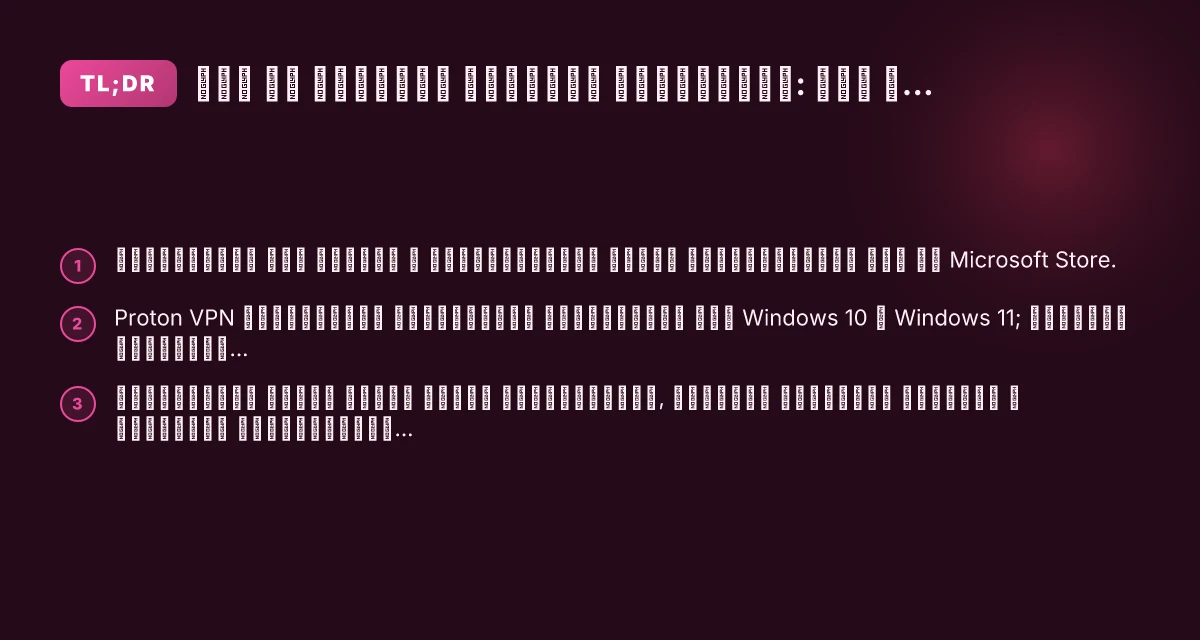
Как пользоваться безопасно
Даже популярный сервис стоит оценивать критически. Внимательно прочитайте политику конфиденциальности и не разрешайте приложению лишние доступы без понятной причины. Если установщик предлагает дополнительные программы или меняет настройки браузера, проверьте каждый пункт перед подтверждением. ВПН на ноутбук: как выбрать, скачать и настроить
Полезные правила:
- скачивайте обновления только из того же официального источника;
- не используйте один пароль для ВПН и других важных аккаунтов;
- не считайте бесплатный ВПН гарантией полной анонимности;
- проверяйте, не включился ли платный пробный период и каковы его условия;
- удалите приложение, если оно ведёт себя подозрительно или требует непонятных разрешений.
Помните и о местных правилах использования интернета: ответственность за действия в сети остаётся на пользователе. Если ВПН нужен для рабочих задач, уточните требования работодателя или системного администратора.
Проверка ноутбука и приложения перед подключением
| Этап | Что сделать | Признак готовности | Если не готово |
|---|---|---|---|
| Совместимость | Проверить версию Windows | Она поддерживается приложением | Найти подходящую версию |
| Загрузка | Скачать файл с официального источника | Издатель совпадает | Не запускать файл |
| Установка | Следовать инструкциям мастера | Приложение установлено | Отменить подозрительные предложения |
| Обновления | Установить доступные обновления | Версия актуальна | Обновить приложение |
| Разрешения | Проверить запросы системы | Запрос ожидаемый | Отказать и перепроверить источник |
| Подключение | Выбрать сервер и подключиться | Приложение показывает соединение | Проверить сеть и настройки |
| Отключение | Завершить сеанс через приложение | Отображается отключение | Проверить статус соединения |
Рекомендация
Чтобы скачать ВПН на ноутбук бесплатно, выбирайте приложение для своей версии Windows и загружайте его только с сайта разработчика или из Microsoft Store. Для начала сравните Proton VPN и Planet VPN, внимательно прочитайте условия бесплатного доступа и политику конфиденциальности. Не устанавливайте неизвестные сборки и не путайте бесплатную загрузку приложения с бесплатным доступом ко всем его функциям. VPN Edge расширение: как выбрать и установить VPN в Microsoft Edge