
ВПН на ноутбук: как выбрать, скачать и настроить
Как установить ВПН на ноутбук с Windows, проверить настройки и выбрать подходящий сервис.
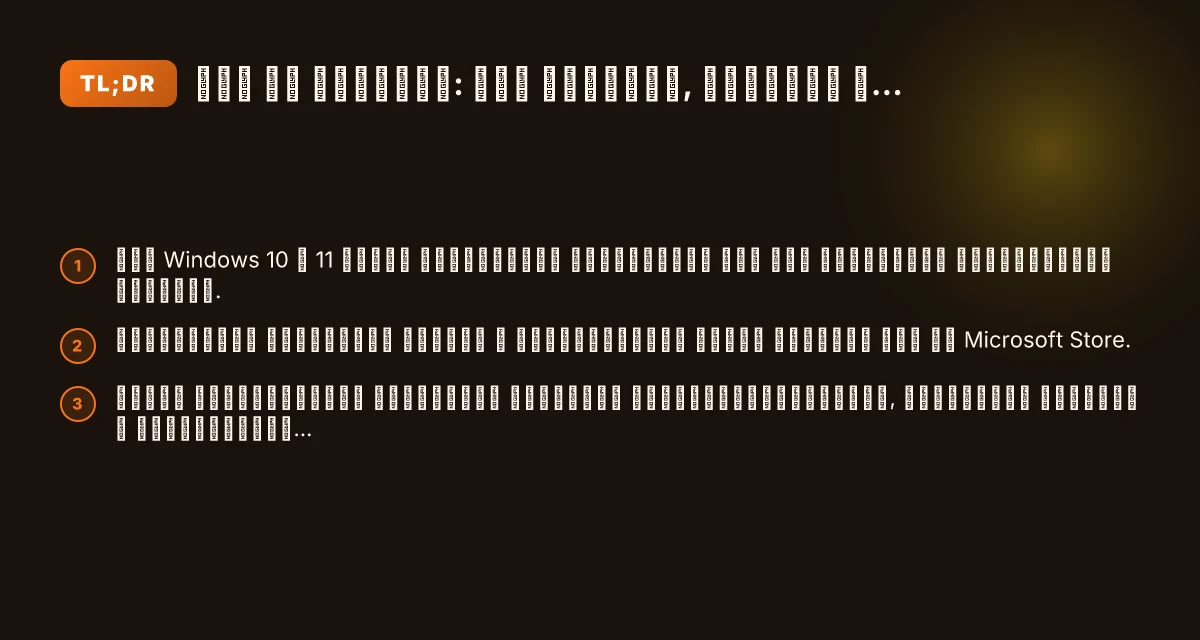
Если вам нужен ВПН на ноутбук, сначала выберите надежный сервис, затем скачайте приложение для своей операционной системы и подключитесь к серверу. Для Windows 10 и Windows 11 доступны отдельные приложения, например Proton VPN для Windows. Также можно использовать другие сервисы или настроить VPN вручную, если у вас есть данные для подключения.
Сравнение способов использовать ВПН на ноутбуке
| Критерий | Приложение ВПН | Ручная настройка |
|---|---|---|
| Простота установки | Обычно проще | Требует больше шагов |
| Где настраивать | В приложении | В настройках системы |
| Выбор серверов | Обычно в приложении | Зависит от конфигурации |
| Смена сервера | Через интерфейс приложения | Может потребовать правки настроек |
| Дополнительные функции | Могут быть доступны | Обычно ограничены |
| Обновление конфигурации | Может выполняться приложением | Часто вручную |
| Для новичка | Обычно удобнее | Может быть сложнее |
| Что проверить перед выбором | Совместимость и условия сервиса | Поддержку протокола и инструкции |
Как выбрать ВПН для ноутбука
Ориентируйтесь не только на обещания скорости или анонимности. Важно понять, кто предоставляет услугу, какие данные собирает приложение и подходит ли выбранный вариант для ваших задач.
Перед установкой проверьте:
- Совместимость. Уточните, поддерживает ли программа вашу версию Windows. Например, страница Proton VPN указывает Windows 10 и Windows 11.
- Условия бесплатного доступа. Бесплатный план может иметь ограничения. Изучите их на официальном сайте до регистрации.
- Политику конфиденциальности. Посмотрите, какие сведения сервис собирает и как долго их хранит.
- Репутацию и источник загрузки. Пользуйтесь сайтом разработчика или официальным магазином приложений.
- Удобство приложения. Проверьте, можно ли быстро подключаться и выбирать подходящий сервер.
Бесплатность сама по себе не гарантирует ни безопасности, ни удобства. Не вводите платежные данные и не устанавливайте дополнительные программы, если не понимаете, зачем они нужны.
| Вариант | Кому подойдет | Что проверить |
|---|---|---|
| Приложение ВПН для Windows | Тем, кто хочет подключаться через отдельную программу | Совместимость, условия тарифа, настройки конфиденциальности |
| Приложение из Microsoft Store | Тем, кому удобна установка через магазин Windows | Название разработчика, описание и разрешения приложения |
| Ручная настройка | Тем, у кого есть параметры подключения от организации или VPN-провайдера | Адрес сервера, тип подключения и учетные данные |
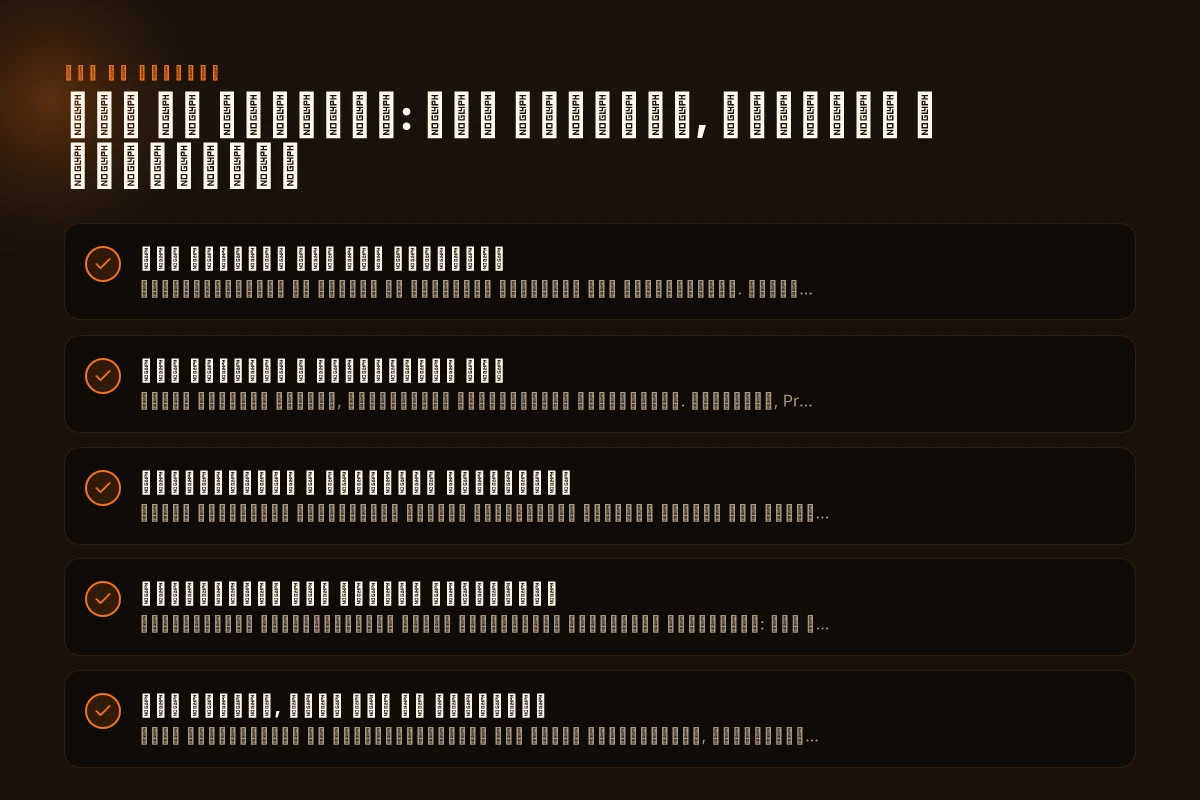
Как скачать и установить ВПН
Самый простой способ, установить официальное приложение. Например, Proton VPN предлагает версию для Windows 10 и Windows 11. Planet VPN также представлен в Microsoft Store. Перед скачиванием убедитесь, что открыли страницу именно нужного разработчика. VPN Edge расширение: как выбрать и установить VPN в Microsoft Edge
Порядок установки обычно выглядит так:
- Откройте официальный сайт выбранного сервиса или Microsoft Store.
- Найдите приложение для Windows и проверьте, подходит ли оно вашей системе.
- Скачайте установочный файл либо нажмите кнопку установки в магазине.
- Запустите установщик и следуйте инструкциям на экране.
- Откройте программу, войдите в аккаунт или создайте его, если этого требует сервис.
- Выберите сервер и нажмите кнопку подключения.
Если Windows показывает предупреждение о неизвестном издателе, не отключайте защиту автоматически. Сначала проверьте адрес сайта, имя разработчика и цифровую подпись файла. При сомнениях отмените установку и загрузите программу заново из официального источника.
Проверка ВПН перед установкой на ноутбук
| Что сравнить | Что проверить | Хороший признак | Повод уточнить |
|---|---|---|---|
| Совместимость | Версию ОС и модель ноутбука | Есть поддержка вашей системы | Поддержка не указана |
| Источник загрузки | Официальный сайт или магазин приложений | Издатель подтверждён | Ссылка ведёт на неизвестный сайт |
| Установка | Какие разрешения запрашиваются | Запросы понятны и обоснованы | Запрашиваются лишние разрешения |
| Условия использования | Ограничения и правила сервиса | Условия изложены ясно | Важные условия не раскрыты |
| Подключение | Доступные способы соединения | Настройки описаны понятно | Нет инструкций по подключению |
| Поддержка | Каналы помощи и справка | Есть инструкции или поддержка | Нет контактов и справочных материалов |
| Обновления | Как обновляется программа | Указан понятный способ обновления | Неясно, откуда брать обновления |
Подключение и основные настройки
После установки приложение обычно предлагает выбрать сервер или подключиться автоматически. Для повседневного использования можно начать с рекомендуемого варианта, а затем проверить, подходит ли соединение для нужных сайтов и программ. Скачать VPN на ноутбук бесплатно: безопасная установка и выбор сервиса
Полезно обратить внимание на следующие настройки:
- Автоматическое подключение. Оно может включать VPN при запуске системы или при подключении к определенной сети.
- Защита при обрыве соединения. Если в приложении есть функция блокировки трафика при потере VPN-соединения, изучите ее описание и включайте осознанно.
- Запуск вместе с Windows. Удобен, если вы регулярно пользуетесь VPN, но может замедлить старт ноутбука.
- Выбор сервера. Если соединение нестабильно, попробуйте другой доступный сервер.
- Уведомления. Они помогают заметить, если VPN отключился.
Название и наличие функций различаются в зависимости от сервиса. Не считайте подключение успешным только потому, что приложение показывает статус «Включено»: откройте нужный ресурс и убедитесь, что все работает как ожидается.
Приложение или ручная настройка
Большинству пользователей проще установить отдельную программу: она помогает выбирать серверы и управлять подключением в одном окне. Ручная настройка полезна, когда параметры выдал работодатель, учебное заведение или поставщик VPN.
Для компьютеров с Windows такой способ подключения описывают, например, инструкции OpenVPN для НИУ ВШЭ в Перми: сначала устанавливают программное обеспечение, затем выполняют настройку по предоставленным параметрам. Для личного VPN точные шаги зависят от протокола и данных провайдера. ВПН для ноутбука бесплатно: как выбрать и установить
Не используйте случайные конфигурационные файлы из форумов. Для подключения могут потребоваться адрес сервера, тип соединения, сертификат или учетные данные. Получайте их только у администратора вашей организации или у выбранного поставщика услуги.
Что делать, если ВПН не работает
Если подключение не устанавливается или часто прерывается, проверьте основные причины:
- Перезапустите приложение и попробуйте подключиться снова.
- Выберите другой сервер, если такая возможность доступна.
- Проверьте, работает ли интернет без VPN.
- Убедитесь, что дата и время в Windows выставлены правильно.
- Проверьте обновления приложения и операционной системы.
- Посмотрите, не блокирует ли подключение брандмауэр или защитная программа.
- Если VPN установлен для работы или учебы, свяжитесь с системным администратором.
Не скачивайте «исправленные» версии программы со сторонних сайтов и не отключайте антивирус ради подключения. Если проблема сохраняется, обратитесь в поддержку сервиса и сообщите версию Windows, название приложения и описание ошибки.
Что проверить, если ВПН на ноутбуке не работает ВПН для ноутбука: как выбрать, установить и безопасно пользоваться
| Признак | Что проверить | Возможное действие | Если проблема осталась |
|---|---|---|---|
| Приложение не запускается | Совместимость с ОС | Перезапустить ноутбук и приложение | Проверить обновления |
| Не удаётся подключиться | Интернет без ВПН | Переподключиться к сети | Посмотреть инструкции сервиса |
| Подключение прерывается | Выбранный сервер | Выбрать другой доступный сервер | Проверить стабильность сети |
| Сайт не открывается | Работают ли другие сайты | Отключить и снова включить ВПН | Проверить настройки приложения |
| Не работает ручная настройка | Адреса и параметры конфигурации | Сверить их с инструкцией | Создать подключение заново |
| После обновления возникла ошибка | Версию приложения и настройки | Перезапустить приложение | Обратиться в поддержку |
| Подключение блокируется | Настройки сети и ограничения | Проверить сеть, в которой вы работаете | Уточнить доступные варианты у сервиса |
Рекомендация
Для ноутбука на Windows начните с официального приложения, совместимого с вашей системой, и проверьте условия его использования до установки. Proton VPN предлагает версию для Windows 10 и Windows 11, а Planet VPN доступен в Microsoft Store. Выбирайте сервис по прозрачности условий и удобству, скачивайте только из проверенного источника и не используйте VPN для обхода правил или ограничений, действующих в вашей стране или сети.