
ВПН для Edge: как выбрать и установить расширение
Разбираемся, как работает ВПН для Edge, сравниваем популярные расширения и объясняем, как установить их безопасно.
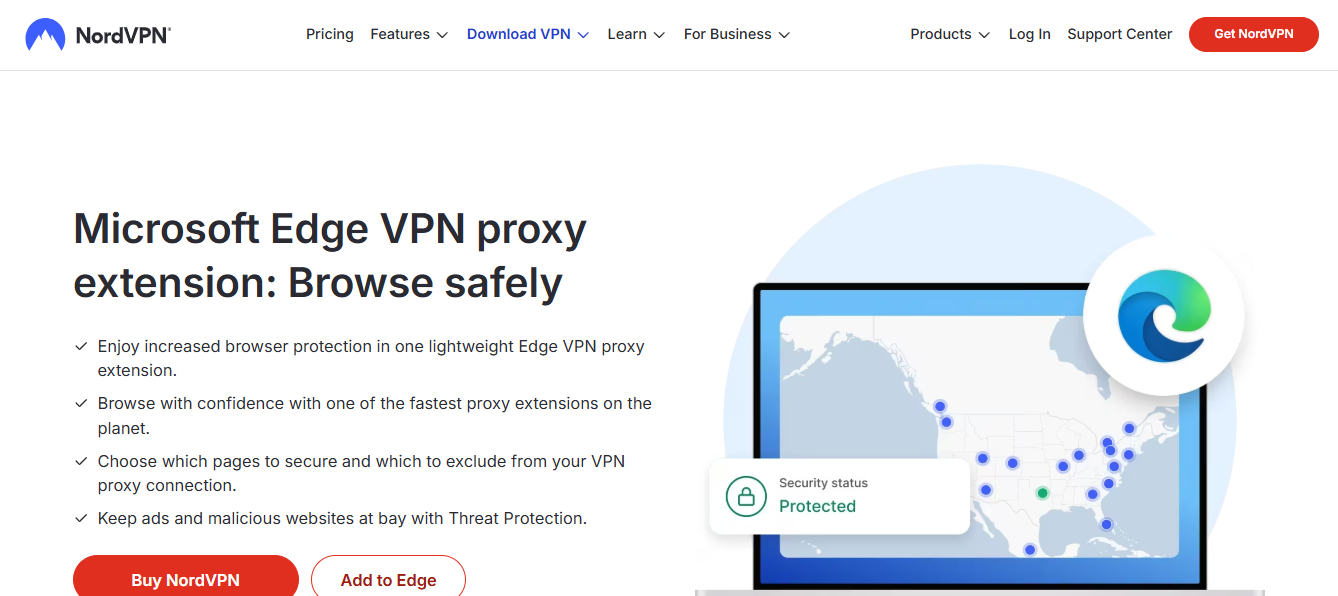
Если нужен ВПН для Edge, установите проверенное расширение из магазина Microsoft Edge Add-ons и включайте его перед просмотром сайтов, для которых требуется дополнительная приватность или другой виртуальный регион. Среди вариантов, представленных в результатах поиска, VeePN, Browsec, Surfshark, 1ClickVPN и Windscribe. У каждого свои условия и возможности, поэтому выбирать стоит не только по слову «бесплатный», но и по тому, какие данные и соединения вы хотите защитить.
Сравнение популярных ВПН-расширений для Microsoft Edge
| Сервис | Есть расширение для Edge | Бесплатный вариант | Для чего подходит | На что обратить внимание |
|---|---|---|---|---|
| NordVPN | Проверьте в каталоге Edge | Зависит от тарифа | Защита и выбор локации | Условия тарифа |
| ExpressVPN | Проверьте в каталоге Edge | Обычно платный сервис | Простое подключение | Стоимость подписки |
| Surfshark | Проверьте в каталоге Edge | Обычно платный сервис | Использование на разных устройствах | Условия тарифа |
| Proton VPN | Проверьте в каталоге Edge | Есть бесплатный план | Базовая защита и приватность | Ограничения бесплатного плана |
| Windscribe | Проверьте в каталоге Edge | Есть бесплатный план | Редкое использование | Лимиты бесплатного плана |
| Browsec | Проверьте в каталоге Edge | Есть бесплатный вариант | Быстрое подключение в браузере | Возможные ограничения скорости |
| Urban VPN | Проверьте в каталоге Edge | Есть бесплатный вариант | Простые задачи в браузере | Условия приватности |
| Microsoft Edge Secure Network | Встроенная функция, не расширение | Доступность зависит от региона и условий | Защита трафика браузера | Не заменяет полноценный ВПН |
Что делает ВПН-расширение в Edge
Расширение VPN подключает браузер через сервер VPN-провайдера. Сайт может видеть IP-адрес этого сервера вместо вашего обычного адреса. Это может помочь при использовании публичного Wi-Fi, повысить приватность просмотра и открыть доступ к сайтам, доступным в выбранном регионе.
Важно понимать, что расширение обычно действует только внутри браузера. Оно может не защищать соединения других программ на компьютере, например, почтового клиента или отдельного приложения. Если нужно направлять через VPN весь трафик устройства, проверьте, предлагает ли сервис отдельное приложение для Windows.
VPN также не делает пользователя полностью анонимным. Сайты могут распознавать вас по аккаунтам, файлам cookie и другим данным браузера. Расширение не заменяет осторожность, обновления программ и надёжные пароли.
Популярные варианты для Microsoft Edge
В магазине Edge Add-ons доступны разные решения. Вот краткое сравнение по информации, представленной на страницах сервисов: VPN для браузера Edge: как выбрать и установить расширение
| Сервис | Что указано в описании | На что обратить внимание |
|---|---|---|
| VeePN | Бесплатное VPN-расширение для Edge | Изучите условия бесплатного использования и обработки данных |
| Browsec | Бесплатный прокси-VPN для Edge; в описании упоминаются YouTube и смена IP | Проверьте доступные локации и ограничения тарифа |
| Surfshark | Расширение для безопасного просмотра и защиты от утечки личных данных | Уточните, какие функции требуют подписки |
| Windscribe | Бесплатное расширение с выбором локации, блокировкой рекламы и трекеров и защитой от утечек браузера | Сверьте доступные функции и лимиты в актуальных условиях |
| 1ClickVPN | Расширение для сокрытия IP и доступа к сайтам с географическими ограничениями | Проверьте политику конфиденциальности и репутацию разработчика |
Описания продуктов не равнозначны независимой проверке. Функции и условия сервисов могут меняться, поэтому перед установкой сверяйтесь с актуальной страницей расширения.
Как выбрать ВПН для Edge
Сначала определите задачу. Для кратковременного просмотра сайтов может хватить расширения с простым подключением. Если важна защита на публичной сети, уточните, использует ли сервис шифрование и что именно оно покрывает. Для работы всего компьютера нужен вариант с приложением VPN для операционной системы.
Перед установкой проверьте:
- Разработчика и источник. Загружайте расширение из официального магазина Microsoft Edge Add-ons, а не по случайным ссылкам.
- Политику конфиденциальности. Посмотрите, какие данные собираются, сохраняются ли журналы активности и передаются ли сведения третьим сторонам.
- Условия бесплатного доступа. Бесплатный вариант может иметь ограничения по функциям, локациям или объёму использования. Не предполагайте, что он равнозначен платной версии.
- Нужные функции. Уточните, есть ли выбор сервера, защита от утечек, блокировка рекламы или трекеров, если они вам необходимы.
- Разрешения. Расширение может запрашивать доступ к данным сайтов. Убедитесь, что запрашиваемый доступ понятен и соответствует его назначению.
- Актуальные отзывы. Изучите недавние оценки и сообщения пользователей, но не считайте отзывы гарантией безопасности или качества.
Не устанавливайте сразу несколько VPN-расширений: они могут конфликтовать и затруднить диагностику соединения. Как установить VPN на ноутбук бесплатно: пошаговая инструкция
Как выбрать ВПН для Edge под свою задачу
| Задача | Что проверить | Бесплатный вариант подойдёт | Важный критерий | Возможный компромисс |
|---|---|---|---|---|
| Защитить соединение в публичном Wi-Fi | Шифрование и политика приватности | Иногда | Надёжность сервиса | Ограничения бесплатного плана |
| Открывать сайты из другой страны | Доступные локации | Для редких случаев | Нужная страна в списке | Небольшой выбор локаций |
| Смотреть видео | Скорость и стабильность | Не всегда | Работа с нужным сервисом | Буферизация или лимиты |
| Использовать ВПН регулярно | Лимиты и условия тарифа | Обычно ограниченно | Предсказуемая работа | Плата за подписку |
| Защитить только браузер | Область действия расширения | Да, если хватает возможностей | Защищает ли оно другие приложения | Остальной трафик может идти напрямую |
| Защитить весь компьютер | Наличие приложения для Windows | Обычно да, у платных сервисов | Защита системного трафика | Требуется отдельное приложение |
| Снизить сбор данных | Политика хранения журналов | Не всегда | Прозрачность политики | Бесплатность не гарантирует приватность |
| Установить расширение безопасно | Издатель и разрешения | Да | Официальный каталог Edge | Не устанавливайте сомнительные дополнения |
Как установить и включить расширение
- Откройте Microsoft Edge Add-ons и найдите название выбранного сервиса.
- Перейдите на страницу расширения и убедитесь, что это продукт нужного разработчика.
- Ознакомьтесь с описанием, разрешениями и политикой конфиденциальности.
- Нажмите кнопку установки и подтвердите добавление в браузер.
- Откройте меню расширений Edge, закрепите значок VPN на панели при необходимости.
- Запустите расширение, выберите доступную локацию и подключитесь.
- Проверьте, что соединение работает, и убедитесь, что сайты открываются так, как ожидается.
Чтобы отключиться, снова откройте меню расширения и завершите VPN-сеанс. Если соединение не устанавливается, попробуйте другую доступную локацию, перезапустите браузер или проверьте, не мешает ли подключению другое расширение.
Бесплатный ВПН: когда его достаточно
Бесплатное расширение удобно, чтобы попробовать интерфейс и понять, подходит ли вам работа через браузер. Например, страницы VeePN и Browsec в магазине Edge представлены как бесплатные варианты, а Windscribe описывает бесплатное расширение с дополнительными функциями. Однако бесплатность сама по себе не говорит ни о качестве защиты, ни о том, как сервис обращается с данными.
Не вводите платёжные сведения и личную информацию, если условия сервиса вам неясны. Для задач, связанных с конфиденциальностью, внимательно изучите политику обработки данных и выясните, какие ограничения действуют. Если провайдер не объясняет, как работает продукт и какие сведения он собирает, лучше выбрать более прозрачную альтернативу. VPN для ноутбука: как выбрать и установить подходящий сервис
Установка и включение ВПН-расширения в Edge
| Шаг | Что сделать | Признак успеха | Если не получилось |
|---|---|---|---|
| 1. Найти расширение | Открыть каталог дополнений Edge | Открылась страница каталога | Проверьте подключение к интернету |
| 2. Проверить издателя | Сверить название и разработчика | Издатель совпадает с официальным | Не устанавливайте похожее расширение |
| 3. Изучить разрешения | Проверить запрашиваемый доступ | Разрешения понятны и необходимы | Откажитесь при подозрительных запросах |
| 4. Установить | Нажать кнопку добавления в Edge | Появилось подтверждение установки | Проверьте настройки или обновите браузер |
| 5. Открыть расширение | Нажать значок на панели браузера | Появилось окно сервиса | Найдите расширение в меню дополнений |
| 6. Войти или создать аккаунт | Выполнить инструкции сервиса | Появился доступ к функциям | Проверьте данные и условия регистрации |
| 7. Выбрать локацию | Указать нужную страну или сервер | Выбранная локация отображается | Попробуйте другой доступный сервер |
| 8. Подключиться и проверить | Нажать кнопку подключения | Статус сменился на подключённый | Проверьте сеть и настройки расширения |
| 9. Отключиться после использования | Нажать кнопку отключения | Статус показывает отключение | Перезапустите расширение или Edge |
Рекомендация
Для обычного использования начните с расширения, доступного в официальном магазине Edge, и сравните его разрешения, политику конфиденциальности и необходимые функции. VeePN, Browsec, Surfshark, Windscribe и 1ClickVPN, варианты для дальнейшей проверки, а не автоматическая гарантия безопасности. Если требуется защитить весь интернет-трафик компьютера, выбирайте сервис с отдельным приложением VPN, а не полагайтесь только на браузерное расширение.