VPN расширение Microsoft Edge: как выбрать и безопасно установить
Разбираемся, что делает VPN-расширение для Microsoft Edge, как его выбрать и какие параметры проверить перед установкой.
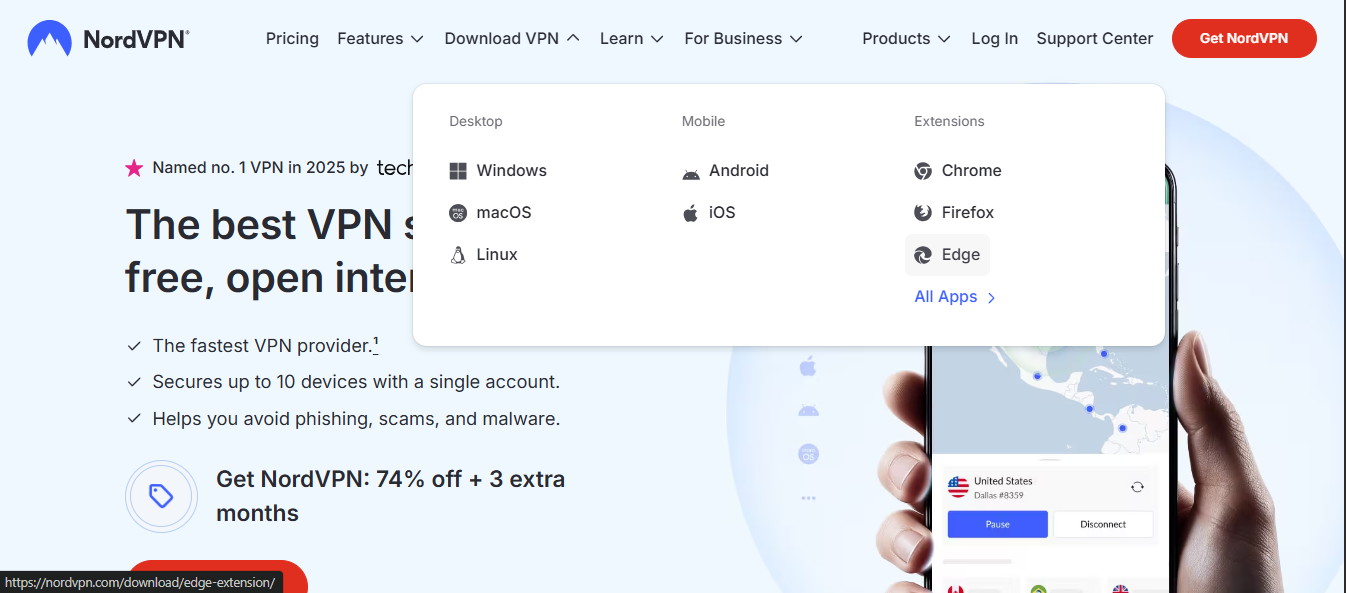
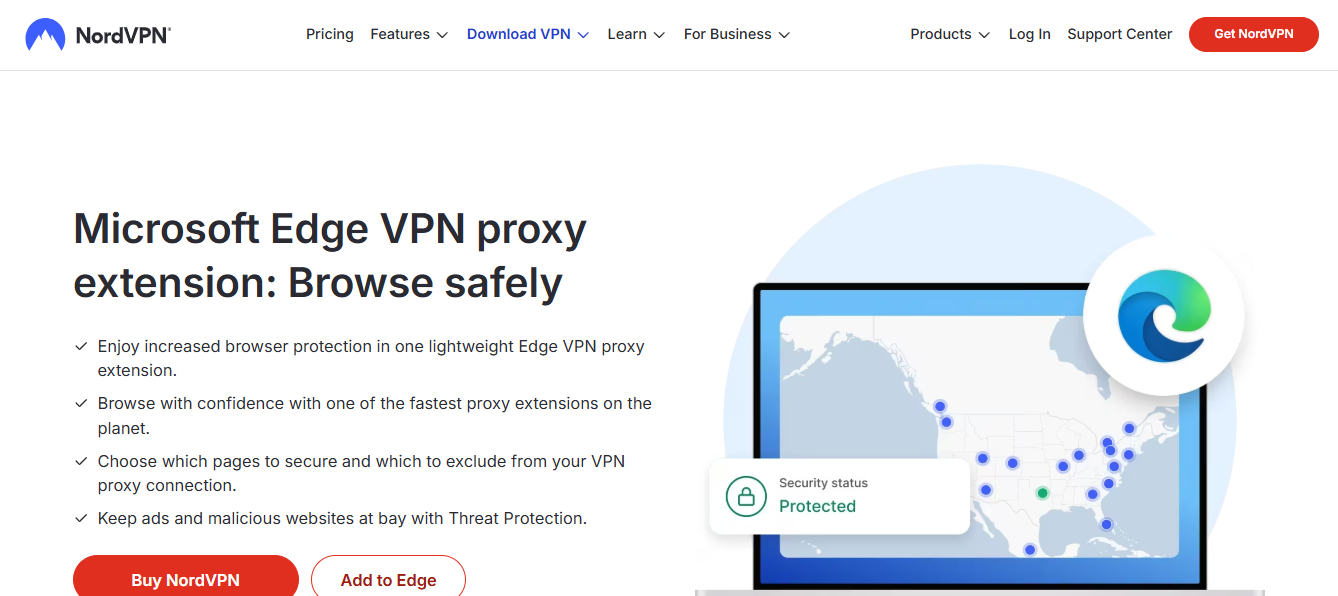
Если вам нужно VPN расширение Microsoft Edge, выберите его в каталоге Microsoft Edge Add-ons, установите и подключитесь к серверу через значок на панели браузера. Такое расширение может изменить IP-адрес, видимый сайтам, и защитить браузерный трафик при подключении к VPN-серверу. Однако оно не всегда охватывает приложения за пределами Edge, поэтому важно понимать, что именно вы устанавливаете и от чего хотите защититься.
Сравнение способов использовать VPN в Microsoft Edge
| Вариант | Что защищает | Настройка | Возможное ограничение | Подходит для |
|---|---|---|---|---|
| Расширение VPN | Трафик браузера | Установка в Edge | Может не защищать другие приложения | Защиты веб-сёрфинга |
| VPN-приложение | Обычно весь трафик устройства | Установка программы | Требует настройки вне браузера | Защиты устройства |
| Встроенная функция браузера | Зависит от доступности и условий | Включение в настройках | Может быть недоступна | Простого сценария |
| Прокси-сервис | Обычно выбранный трафик | Настройка сервера или расширения | Не всегда шифрует соединение | Смены маршрута |
| VPN на роутере | Устройства в сети роутера | Настройка роутера | Сложнее менять для одного браузера | Защиты домашней сети |
| Без VPN | Ничего дополнительно | Не требуется | Нет VPN-защиты | Обычного доступа без VPN |
| VPN | Obfuscation | From / month | Plan | Free plan | Refund | Alipay | UnionPay | Crypto | Website opens in China | Trustpilot | |
|---|---|---|---|---|---|---|---|---|---|---|---|
 NordVPN | Turn on manually Obfuscated Servers / NordWhisper | $3.49/mo | 27 months: $94.23 | No | 30 days | ? | ✗ | ✓ | ✓ | ✗ Blocked | 4.2/5 (51,628 reviews) |
 Windscribe | Turn on manually Stealth / WStunnel | $5.75/mo | 12 months: $69 | Yes | See site | ✗ | ✗ | ✗ | ✓ | ✗ Blocked | 4.7/5 (13,355 reviews) |
 ZoogVPN | Turn on manually Shadow | $2.49/mo | 27 months: $59.99 | Yes | 7 days | ✓ | ✓ | ✓ | ✓ | Official site blocked; our special link opens (4.4 s) | 4.2/5 (195 reviews) |
 ExpressVPN | ✓ On by default all servers | $3.00/mo | 28 months: $84 | No | 30 days | ✗ | ✗ | ✓ | ✗ | ✗ Blocked | 4.4/5 (29,706 reviews) |
 Surfshark | ✓ On by default Camouflage, with OpenVPN | See site | See site | No | 30 days | ✗ | ✗ | ✗ | ✓ | ✗ Blocked | 4.3/5 (31,823 reviews) |
 Proton VPN | Turn on manually Stealth, free plan too | $2.99/mo | 12 months: $35.88 | Yes | 30 days | ✗ | ✗ | ✗ | ✓ | ✗ Blocked | 2.1/5 (1,040 reviews) |
 Astrill VPN | Turn on manually StealthVPN / OpenWeb | $12.50/mo | 24 months: $300 | No | See site | ✗ | ✗ | ✗ | ✓ | ✗ Blocked | 1.3/5 (110 reviews) |
 Private Internet Access | Turn on manually Shadowsocks, OpenVPN only | $2.03/mo | 40 months: $81.2 | No | 30 days | ✗ | ✗ | ✗ | ✗ | ✗ Blocked | 4.2/5 (11,033 reviews) |
 CyberGhost | Turn on manually selected servers | $2.19/mo | 28 months: $61.32 | No | 45 days | ✗ | ✗ | ✗ | ✓ | ✗ Blocked | 4.0/5 (24,178 reviews) |
 PureVPN | Turn on manually switch to OpenVPN | $1.69/mo | 60 months: $101.55 | No | 31 days | ? | ? | ✗ | ✓ | ✗ Blocked | 4.4/5 (17,994 reviews) |
 AdGuard VPN | ✓ On by default TrustTunnel | $2.99/mo | 24 months: $71.76 | Yes | 30 days | ✓ | ✗ | ✓ | ✓ | Official site blocked; our special link opens (3.7 s) | 4.3/5 (290 reviews) |
 Mullvad | Turn on manually QUIC / Shadowsocks / LWO | $5.61/mo | €5/mo | No | 14 days | ✗ | ✗ | ✗ | ✓ | ✗ Blocked | 3.2/5 (192 reviews) |
 StrongVPN | Turn on manually Scramble, OpenVPN TCP | See site | See site | No | 30 days | ✓ | ✗ | ✗ | ✗ | ✗ Blocked | 4.4/5 (2,695 reviews) |
 LightXtreme 闪连 | Not listed | $7.08/mo | 12 months: $84.99 | Yes | 30 days | ✓ | ✓ | ✓ | ✓ | ✓ Yes (3.5 s) | No page |
Prices checked 2026-11-10 on each vendor's pricing page (cheapest long plan, USD). Check the vendor's checkout for the final price.
Obfuscation checked 2026-11-14 on each vendor's site and help center: "on by default" = nothing to set; "turn on manually" = switch protocol or mode in settings; "not listed" = the vendor describes no obfuscation.
Payment methods checked 2026-11-10 on each vendor's payment pages: all 14 take cards and PayPal; ✗ = not listed, ? = the vendor's own pages disagree.
China access: whether the official website opens from mainland China networks (tests the website only, not the VPN connection). Last checked 2026-11-18 01:02 Beijing time.
Trustpilot score and review count checked 2026-11-10.
Что делает VPN-расширение
Расширение VPN работает внутри браузера: оно перенаправляет интернет-трафик Edge через сервер VPN-провайдера. В результате сайты могут видеть IP-адрес сервера, а не исходный адрес вашего подключения. Это может быть полезно для приватности в интернете и доступа к сайтам, доступность которых зависит от региона.
Не путайте расширение с полноценным VPN-приложением. Приложение обычно может защищать трафик всего устройства, тогда как расширение часто касается только браузера. Точные возможности зависят от конкретного продукта, проверяйте их в описании.
VPN также не гарантирует полную анонимность. Сайты могут распознавать пользователя по учётной записи, файлам cookie и другим данным браузера. А расширение не заменяет осторожность при переходе по ссылкам и вводе личной информации.
Как выбрать VPN для Microsoft Edge
В каталоге Edge Add-ons представлены разные варианты: например, VeePN, 1VPN, NordVPN, Browsec и Windscribe. Сам факт присутствия продукта в каталоге не означает, что все расширения одинаковы по функциям или условиям доступа. VPN для Edge: как выбрать и установить расширение
Перед установкой обратите внимание на следующие моменты:
- Политика конфиденциальности. Выясните, какие данные собирает сервис и как он использует сведения о подключениях.
- Разрешения. Проверьте, к каким данным и функциям браузера расширение запрашивает доступ.
- Условия бесплатного доступа. Уточните, есть ли ограничения по функциям, локациям или использованию.
- Назначение. Одни расширения подходят для базового изменения IP, другие предлагают дополнительные функции, например, блокировку рекламы или трекеров.
- Удобство подключения. Важны понятный интерфейс, выбор доступной локации и простое управление соединением.
| Расширение | Что указано в описании | Что проверить перед установкой |
|---|---|---|
| VeePN | Бесплатное VPN-расширение для Edge | Условия бесплатного доступа и политику обработки данных |
| 1VPN | Изменяет IP-адрес браузера, перенаправляя трафик через защищённый сервер; заявлен бесплатный доступ | Ограничения бесплатной версии и запрашиваемые разрешения |
| NordVPN | Расширение для Edge с акцентом на безопасность и скорость | Доступные функции и условия использования |
| Browsec | Бесплатное расширение без регистрации; описание упоминает доступ к YouTube и защиту IP | Политику конфиденциальности и доступные локации |
| Windscribe | Бесплатное расширение; заявлены выбор локации и инструменты против рекламы и трекеров | Какие функции доступны в выбранном тарифе |
Сравнение основано на описаниях продуктов в Microsoft Edge Add-ons и на сайте Windscribe. Функции и условия могут меняться, поэтому перед установкой сверяйтесь с актуальной страницей сервиса.
На что обратить внимание при выборе VPN-расширения для Edge
| Критерий | Что проверить | Хороший признак | Повод насторожиться |
|---|---|---|---|
| Совместимость | Поддержку Microsoft Edge | Есть в магазине дополнений Edge | Неясный источник установки |
| Приватность | Политику обработки данных | Понятно описаны сбор и хранение | Неясно, что происходит с данными |
| Разрешения | Запрашиваемый доступ | Разрешения объяснены | Доступ не связан с функциями |
| Репутация | Разработчика и отзывы | Известный разработчик, отзывы выглядят достоверно | Неизвестный автор, подозрительные отзывы |
| Условия сервиса | Ограничения и доступность функций | Условия изложены ясно | Важные условия скрыты |
| Работа соединения | Подключение и смену сервера | Статус и настройки понятны | Состояние соединения неясно |
| Поддержка | Способы связаться с сервисом | Есть понятный канал помощи | Контакты не указаны |
| Обновления | Недавние обновления расширения | Поддержка продолжается | Расширение давно не обновлялось |
Как установить расширение в Edge
Самый простой способ, открыть Microsoft Edge Add-ons и найти нужный продукт по названию или запросу VPN. ВПН для браузера Edge: как выбрать и установить расширение
- Перейдите в каталог Microsoft Edge Add-ons.
- Откройте страницу выбранного расширения и внимательно прочитайте описание.
- Нажмите кнопку добавления расширения в браузер.
- Ознакомьтесь с запрашиваемыми разрешениями и подтвердите установку, если они вас устраивают.
- Откройте значок расширения, войдите в аккаунт, если это требуется, и подключитесь к серверу.
- После подключения проверьте, что статус изменился на активный.
Если значок не виден на панели, откройте меню расширений Edge и закрепите его. Отключить VPN обычно можно через тот же интерфейс.
Как проверить и безопасно использовать VPN
После подключения можно проверить внешний IP-адрес с помощью надёжного сервиса проверки IP. Убедитесь, что он отличается от адреса, который показывается при отключённом расширении. Такая проверка подтверждает изменение видимого IP, но сама по себе не доказывает, что сервис не собирает данные или защищает все типы трафика.
Для более безопасного использования:
- устанавливайте расширение из официального каталога или с сайта провайдера;
- проверяйте, кто разработчик и какие разрешения запрашиваются;
- не устанавливайте несколько VPN-расширений одновременно без необходимости;
- отключайте расширение, если не пользуетесь им или сомневаетесь в его работе;
- для защиты всего устройства рассмотрите приложение VPN, а не только браузерное расширение;
- не считайте VPN заменой надёжным паролям, двухфакторной аутентификации и осторожности в сети.
Обратите особое внимание на разрешения, которые дают расширению возможность читать или изменять данные на посещаемых сайтах. Такие права могут быть необходимы для работы VPN, но важно понимать их назначение и доверять разработчику. расширение впн для edge(2026)
Частые вопросы
VPN-расширение меняет IP всего компьютера?
Не обязательно. Обычно браузерное расширение направляет через VPN трафик Edge. Другие приложения могут продолжать работать через обычное подключение. Уточните область защиты в описании конкретного продукта.
Можно ли использовать бесплатный VPN?
В каталоге есть расширения, которые заявляют бесплатный доступ, включая VeePN и 1VPN. Перед установкой проверьте ограничения, доступные функции и политику конфиденциальности. «Бесплатный» не означает автоматически, что сервис подходит для любых задач или что у него нет условий использования.
Какой вариант выбрать?
Ориентируйтесь на свою задачу. Для базового изменения IP сравните расширения с понятными условиями и прозрачной политикой конфиденциальности. Если важны дополнительные инструменты, проверьте, какие именно функции предлагает выбранный сервис и входят ли они в доступный вам вариант.
Проверки перед использованием VPN в Microsoft Edge добавление или изменение VPN подключения windows 10(2026)
| Проверка | Как выполнить | Ожидаемый результат | Если результат не подходит |
|---|---|---|---|
| Источник установки | Открыть магазин дополнений Edge | Расширение опубликовано там | Не устанавливать из сомнительного источника |
| Разрешения | Прочитать запрос при установке | Доступ понятен и необходим | Отменить установку при лишнем доступе |
| Подключение | Включить VPN в расширении | Появился статус подключения | Проверить настройки и соединение |
| Выбор сервера | Открыть список доступных серверов | Можно выбрать подходящий вариант | Уточнить ограничения сервиса |
| Защита браузера | Проверить настройки и условия VPN | Понятно, какой трафик проходит через VPN | Не считать защищёнными другие приложения |
| Поведение сайтов | Открыть нужный сайт после подключения | Сайт работает ожидаемо | Отключить VPN или выбрать другой сервер |
| Приватность | Ознакомиться с политикой сервиса | Понятно, какие данные собираются | Не использовать сервис с неясной политикой |
| Завершение сеанса | Отключить VPN и проверить статус | Расширение показывает отключение | Перепроверить состояние перед обычной работой |
Рекомендация
Начните с официального каталога Microsoft Edge Add-ons и сравните несколько расширений по разрешениям, условиям доступа и политике конфиденциальности. Для браузерного трафика достаточно может быть расширения, а для защиты всего устройства выбирайте решение, которое прямо заявляет такую возможность.