プロキシ認証とは?仕組み・方式・設定時の注意点を解説
プロキシ認証の仕組みや代表的な認証方式、接続できないときの確認方法をわかりやすく解説します。
プロキシ認証とは、インターネットへの接続を中継するプロキシサーバーが、利用者や端末の正当性を確かめる仕組みです。会社などでプロキシを経由して外部サイトへ接続する際、IDやパスワードの入力を求められることがあります。認証の仕組みと方式、接続できない場合の対処方法を順に解説します。
主なプロキシ認証方式の比較
| 方式 | 認証に使う情報 | 認証の流れ | 設定の特徴 | 注意点 |
|---|---|---|---|---|
| Basic認証 | ユーザー名・パスワード | 接続時に認証情報を送信 | 対応製品が多い | 暗号化されていない通信では情報が漏れるおそれ |
| Digest認証 | ユーザー名・パスワード | チャレンジレスポンスで認証 | パスワードを平文で送らない | 対応状況は製品や環境による |
| NTLM認証 | Windowsのアカウント情報 | チャレンジレスポンスで認証 | Windows環境で利用される | ドメインや端末の設定確認が必要 |
| Kerberos認証 | Kerberosチケット | チケットを使って認証 | 統合認証に対応 | 時刻同期やドメイン環境が必要 |
| IPアドレス認証 | 接続元IPアドレス | 登録済みIPからの接続を許可 | クライアント側の入力が不要 | 固定IPや接続元の管理が必要 |
| クライアント証明書認証 | クライアント証明書 | 証明書を提示して認証 | 証明書で端末を識別 | 発行・配布・更新の運用が必要 |
2026年11月時点の情報です。最新情報は公式サイトをご確認ください。
プロキシ認証の仕組み
プロキシサーバーは、利用者の代わりにインターネット上のサーバーへ接続し、通信を中継します。通信を管理・制御するセキュリティ対策の一つとして、組織内のネットワークなどで使われます。
認証が設定されていると、プロキシサーバーは接続時に利用者や端末を確認します。認証に成功すれば通信が許可され、失敗した場合は接続できなかったり、認証画面が繰り返し表示されたりします。
プロキシ認証は、Webサイトのログインとは別のものです。Webサイトにアクセスする前に、プロキシサーバーとの間で認証が求められる場合があります。
主な認証方式
プロキシ認証には複数の方式があり、利用できる方式はプロキシサーバーやアプリケーションの設定によって異なります。 OpenVPN 使い方|設定ファイルの準備から接続・切断まで
| 認証方式 | 概要 | 設定時のポイント |
|---|---|---|
| Basic認証 | ユーザー名とパスワードを使う基本的な方式 | 暗号化の有無を含め、通信環境を確認する |
| Digest認証 | パスワードをそのまま送信しない方式 | クライアント側が方式に対応している必要がある |
| NTLM認証 | Windows環境などで利用される認証方式 | 利用する端末やアプリの対応状況を確認する |
方式名だけで安全性や使いやすさを判断せず、組織のセキュリティ方針と管理者の指定に従いましょう。製品によっては、対応方式を選択して設定する必要があります。
プロキシ認証の設定で確認すること
認証が必要な環境でアプリや端末を使うときは、プロキシの接続先と認証情報を正しく設定します。Windowsでは、設定画面の「ネットワークとインターネット」から「プロキシ」を確認できます。
設定時は、次の項目を確認してください。
- プロキシサーバーのアドレスとポート番号
- 認証が必要かどうか
- 指定された認証方式
- ユーザー名やパスワードに入力ミスがないか
- 対象のアプリがプロキシ設定や認証方式に対応しているか
ブラウザーでは接続できても、別のアプリやコマンドラインのツールでは接続できないことがあります。アプリごとにプロキシ設定が必要な場合や、OSの設定を参照しない場合があるためです。 VPN 接続を追加または変更する Windows 10|設定手順と確認ポイント
認証できない・接続できないときの対処法
認証画面が何度も表示される、または外部サイトへ接続できない場合は、原因を一つずつ切り分けます。
ユーザー名とパスワードを確認する 大文字・小文字、入力欄の形式、パスワードの更新状況などを確認します。
プロキシ設定を確認する サーバーのアドレスやポート、認証方式が組織から案内された内容と一致しているか確認します。
端末やアプリを確認する ほかのブラウザーでは接続できるか、特定のアプリだけ失敗するかを確認します。 IPsecのポート番号は?UDP 500・4500とESPの違いを解説
管理者へ相談する 認証情報が正しくても解決しない場合は、ネットワーク管理者に連絡します。問い合わせ時は、発生時刻、対象アプリ、表示されたエラーなどを伝えると原因の特定に役立ちます。
認証情報の取り扱いと運用上の注意
プロキシのユーザー名やパスワードは、組織から指定された方法で管理してください。設定ファイルやスクリプトに認証情報を直接記載すると、ほかの利用者に見られたり、意図せず共有されたりするおそれがあります。
複数のアプリで認証設定が必要な環境では、設定の一元管理を検討する方法もあります。ただし、ローカルプロキシなどを導入する場合は、組織の許可を得て、管理者と安全性や運用方法を確認することが大切です。
プロキシ認証の不具合を切り分ける確認項目 Forticlient VPN 最新バージョンの確認方法と更新前に知っておきたいポイント
| 症状・状況 | 確認する項目 | 対処の例 | 追加の確認先 |
|---|---|---|---|
| 認証情報を求められる | ユーザー名・パスワード | 入力内容を再確認する | 管理者 |
| 認証に失敗する | アカウントの有効性 | ロックや期限切れを確認する | アカウント管理者 |
| 接続自体ができない | ホスト名・ポート番号 | 指定値と入力ミスを確認する | 設定手順書 |
| 一部のサイトだけ開けない | URL・接続先の制限 | アクセス制御の設定を確認する | プロキシ管理者 |
| 社内ネットワークでのみ失敗する | VPN・ネットワーク経路 | VPN接続やネットワーク設定を確認する | ネットワーク担当者 |
| 認証方式が選べない | クライアントとプロキシの対応状況 | 指定された方式を選ぶ | 製品の設定資料 |
| 設定後も改善しない | 保存状態・反映状況 | 設定を保存して再接続する | 管理者・サポート窓口 |
2026年11月時点の情報です。最新情報は公式サイトをご確認ください。
まとめ:指定された設定を確認してから利用する
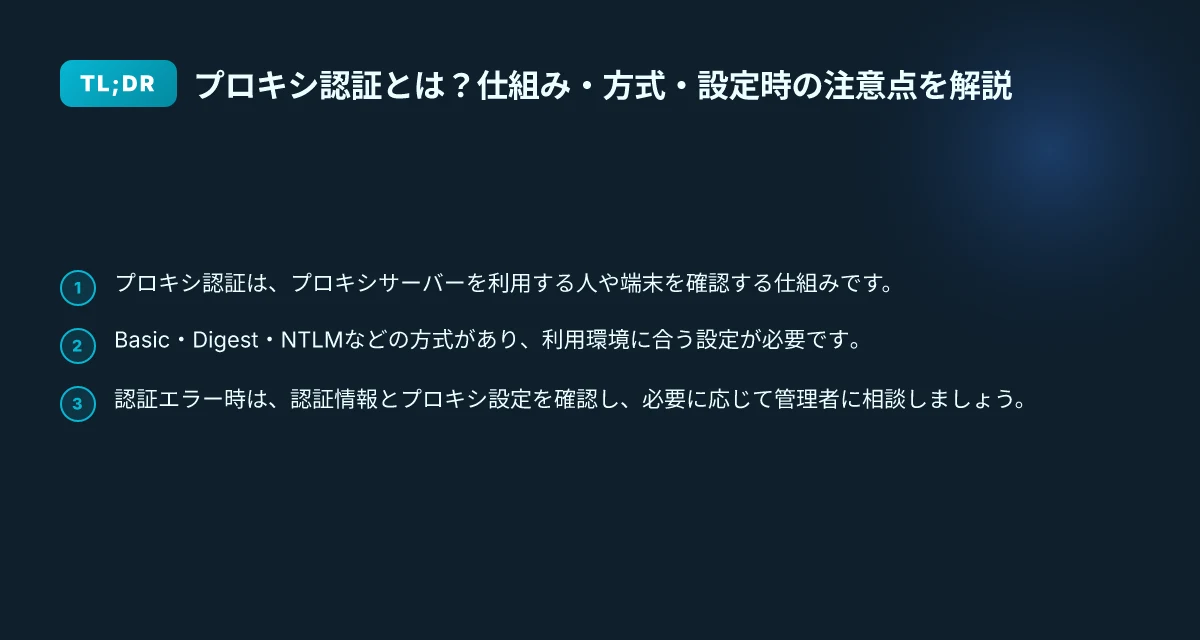
プロキシ認証は、プロキシサーバーを通じた通信の利用者や端末を確認する仕組みです。認証方式やアプリの対応状況によって設定方法が異なるため、まず管理者から案内された接続先・方式・認証情報を確認しましょう。接続できない場合は設定を見直し、解決しなければエラー情報を添えて管理者に相談するのがおすすめです。