プロキシ認証エラーの原因と対処法|認証情報・設定・接続を確認
プロキシ認証エラーが起きたときに確認したい原因と、WindowsやOutlook、Officeの具体的な対処手順を解説します。
プロキシ認証エラーは、プロキシサーバーがユーザーの認証情報を確認できない、またはアプリがプロキシを通じて接続できないときに発生します。まず認証情報を再入力し、Windowsのプロキシ設定とネットワーク接続を確認しましょう。OutlookやOfficeなど特定のアプリだけで起きる場合は、アプリ側のアカウント設定も確認します。
プロキシ認証エラーの原因と、まず試す確認・対処法の比較
| 原因・状況 | 起こりやすい症状 | 確認すること | 最初の対処法 |
|---|---|---|---|
| ユーザー名・パスワードの誤り | 認証を繰り返し求められる | 入力内容、全角・半角 | 正しい認証情報を再入力 |
| パスワードの変更・期限切れ | 以前の設定で接続できない | パスワードの有効性 | 最新の認証情報に更新 |
| プロキシサーバー情報の誤り | 接続できない、認証に失敗する | アドレス、ポート番号 | 管理者の案内と照合 |
| ブラウザーやアプリの設定不一致 | 特定のアプリだけ失敗する | アプリごとのプロキシ設定 | 使用中のアプリの設定を確認 |
| Windowsのプロキシ設定の不一致 | 複数のアプリで接続に問題が出る | 設定画面のプロキシ情報 | 不要な設定を変更せず照合 |
| VPNやネットワークの影響 | VPN接続時などに失敗する | 接続先、VPNの有無 | VPNやネットワークの状態を確認 |
| サーバー側の認証・障害 | 正しい情報でも改善しない | サービスの状態、利用条件 | 管理者や提供元に問い合わせ |
2026年11月時点の情報です。最新情報は公式サイトをご確認ください。
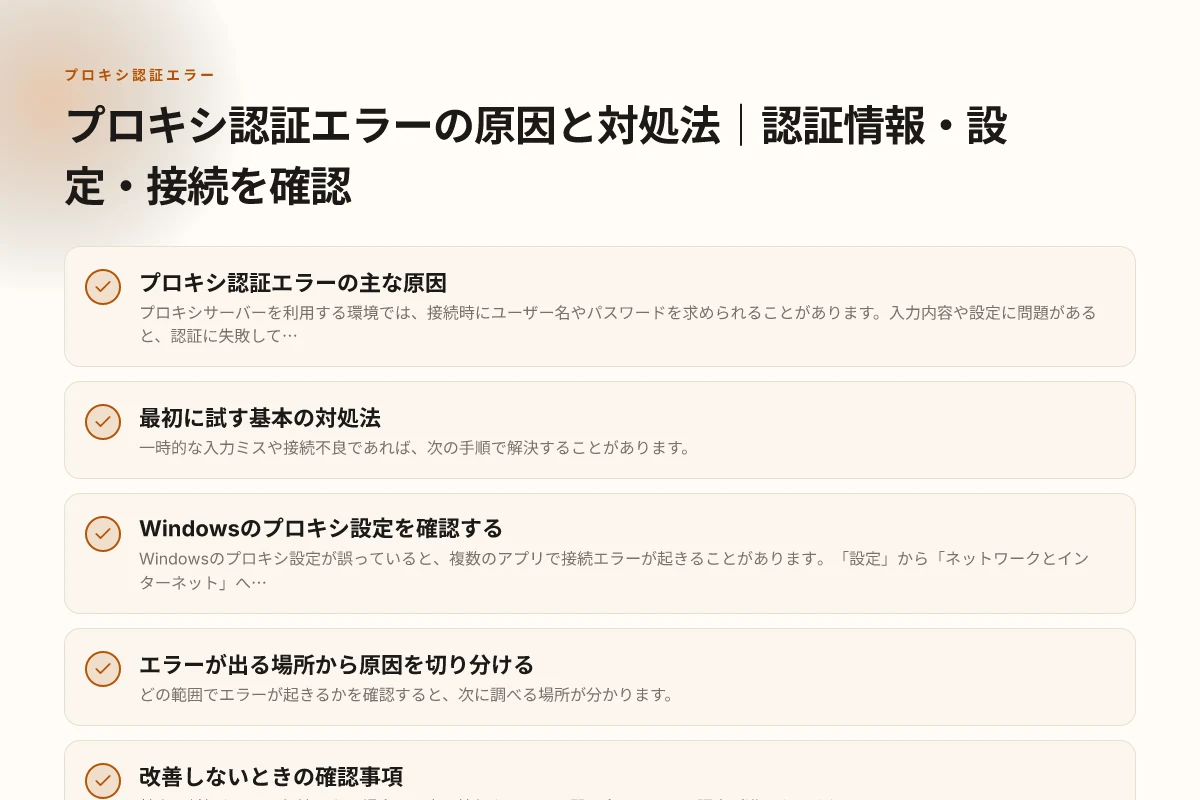
プロキシ認証エラーの主な原因
プロキシサーバーを利用する環境では、接続時にユーザー名やパスワードを求められることがあります。入力内容や設定に問題があると、認証に失敗してウェブサイトやアプリに接続できません。
主な原因は次のとおりです。
- ユーザー名またはパスワードの入力ミス、期限切れ
- プロキシサーバーのアドレスやポート番号の誤り
- Windowsとアプリでプロキシ設定が異なる
- プロキシサーバーやネットワークへの接続障害
- アプリのアカウント情報や認証状態の不整合
最初に試す基本の対処法
一時的な入力ミスや接続不良であれば、次の手順で解決することがあります。
- 認証画面が表示されたら、ユーザー名とパスワードを慎重に再入力する。
- キーボードの入力モードや大文字・小文字を確認する。
- ブラウザーや対象アプリをいったん終了して、再起動する。
- ネットワークに接続できているか確認する。
- Wi-Fiを切り替える、または有線接続を試して、ネットワーク側の問題か切り分ける。
パスワードを変更した直後は、アプリや端末に古い認証情報が残っていないかも確認してください。 フォーティクライアント VPNとは?接続方法と使う前の確認ポイント
Windowsのプロキシ設定を確認する
Windowsのプロキシ設定が誤っていると、複数のアプリで接続エラーが起きることがあります。「設定」から「ネットワークとインターネット」へ進み、「プロキシ」を開いて、使用中の環境に合った設定になっているか確認します。
自動構成スクリプトや手動設定を利用している場合は、アドレスやポートに誤りがないか見直してください。自分で設定した覚えがない項目を変更したり、プロキシを無効にしたりすると、社内ネットワークやセキュリティ上の仕組みに影響する可能性があります。職場や学校の端末では、管理者に確認してから変更しましょう。
エラーが出る場所から原因を切り分ける
どの範囲でエラーが起きるかを確認すると、次に調べる場所が分かります。
| 発生する範囲 | 確認する項目 |
|---|---|
| 複数のアプリやウェブサイト | Windowsのプロキシ設定、ネットワーク、認証情報 |
| Outlookだけ | Outlookの接続設定、アカウント情報 |
| Officeのライセンス認証だけ | Officeの認証状態、プロキシ経由の接続制限 |
| 特定の社内サービスだけ | サービス側の設定や利用条件、管理者への問い合わせ |
OutlookやOfficeで起きる場合
Outlookだけでエラーが出る場合は、アカウント情報を確認し、必要に応じて認証情報を再入力します。プロキシ設定を一時的に無効にして原因を調べる方法もありますが、業務用ネットワークでは、実施前に管理者の許可を得てください。 OpenVPNとは?仕組み・メリットと注意点をわかりやすく解説
Officeのライセンス認証で問題が起きる場合、プロキシ配下の通信が認証を妨げている可能性があります。設定を変更しても改善しない場合は、エラーの内容と発生した操作を添えて、組織のサポート窓口やネットワーク管理者に相談しましょう。
改善しないときの確認事項
基本の対処をしても解決しない場合は、次の情報をまとめて問い合わせると、調査が進みやすくなります。
- エラーが表示されたアプリ名と操作
- エラーメッセージの全文
- いつから発生したか、ほかのアプリでも起きるか
- ネットワークやパスワードを変更した直後かどうか
プロキシサーバー側で認証情報が無効になっている場合や、接続が制限されている場合は、利用者側だけでは解決できないことがあります。
エラーが出る場所から選ぶ、原因の切り分け方 Forticlient VPN とは?機能・仕組み・利用時の注意点を解説
| エラーが出る場所 | 切り分けの目安 | 優先して見る設定 | 次に試すこと |
|---|---|---|---|
| 1つのWebサイトだけ | サイト側の認証や制限の可能性 | サイトのログイン状態 | 別サイトでも起きるか確認 |
| 1つのブラウザーだけ | ブラウザー固有の設定の可能性 | ブラウザーのプロキシ設定 | 別ブラウザーで接続を試す |
| 特定のアプリだけ | アプリ固有の設定の可能性 | アプリのプロキシ設定 | アプリの設定と認証情報を照合 |
| 複数のアプリで発生 | Windowsやネットワーク側の可能性 | Windowsのプロキシ設定 | アドレスとポートを確認 |
| VPN接続中に発生 | VPN経由の接続が影響する可能性 | VPNの接続先、状態 | VPNの有無で症状を比較 |
| 別のネットワークでも発生 | 端末や認証情報の可能性 | 認証情報、端末設定 | 入力内容と設定を再確認 |
| どの環境でも改善しない | サーバー側の問題の可能性 | サービス状況、利用条件 | 管理者や提供元へ相談 |
2026年11月時点の情報です。最新情報は公式サイトをご確認ください。
まとめ:設定をむやみに変えず、範囲を切り分ける
まず認証情報を確認し、次にWindowsとアプリのプロキシ設定、ネットワーク接続を順に調べましょう。特定のアプリだけで発生するのか、複数のサービスで発生するのかを切り分けるのがポイントです。社内プロキシを利用している場合は、設定を変更する前に管理者へ相談してください。